本記事は広告を含みます。対象は「Anker Nano USB-C ハブ(7-in-1, 4K, HDMI/A83D2)」と「Anker PowerExpand 8-in-1 USB-C PD 10Gbps データ ハブ(A8383)」です。実際の転送速度、発熱、接続の安定性を当サイトで測ったレビューではありません。
「USBの差し込み口を増やしたい。7個と8個なら、多い方を買えばよい?」
「SSDもモニターも、USB-Cへつなげば全部使える?」
この2機種を選ぶときは、ポートの総数を見る前に、何をどこへつなぎたいかを整理すると判断しやすくなります。
先に結論:持ち歩きと基本の接続ならNano。高速SSDや有線LANを使うならPowerExpand
マウスやキーボード、HDMIモニターなどをまとめて持ち歩きの負担も抑えたいならNanoが有力な候補です。一方、10Gbps対応のSSDを活用したい場合や、有線LANケーブルをつなぎたいならPowerExpandを検討しましょう。公表重量はNanoが約67g、PowerExpandが約109gです。 [1] [2]
ただし、PowerExpandにするとUSBの差し込み口が一つ増えるわけではありません。 増えるのは有線LAN端子で、データ用USBの数は共通です。 [3] [4]
お使いのパソコンの端子や手持ちの周辺機器が対応しているかをしっかり確かめたうえで、必要な機能に差額を出すか判断しましょう。
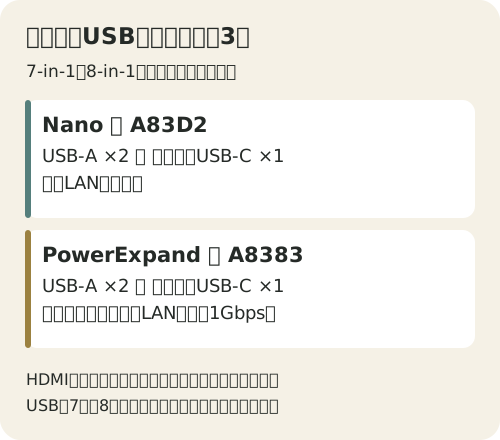
1.7-in-1と8-in-1の内訳。データ用USBはどちらも3個
スマホでは表を左右にスクロールできます。
| つなぐ端子 | Nano 7-in-1・A83D2 | PowerExpand 8-in-1・A8383 |
|---|---|---|
| データ用USB-A | 2個・最大5Gbps | 2個・最大10Gbps |
| データ用USB-C | 1個・最大5Gbps | 1個・最大10Gbps |
| パソコン充電用USB-C入力 | 1個 | 1個 |
| HDMI | 1個 | 1個 |
| SD/microSDカード | 各1スロット | 各1スロット |
| 有線LAN | なし | 1個・最大1Gbps |
公式スペックの端子構成を整理すると、充電用のUSB-CやSD・microSDカードスロットも含めて、製品名の「7」や「8」とカウントされています。USBメモリーなどを7本・8本挿せるわけではない点に注意してください。 [3] [4]
例えば、USB-Aのマウスとキーボード、USB-CのSSDを一つずつ接続すると、どちらもデータ用USBを3個使います。さらにUSB-Aの機器を追加したい場合、8-in-1を選ぶだけでは空きは増えません。
同時につなぐ機器を書き出し、それぞれの端子に割り当ててみる。 購入前にこの確認をしておくだけで、ポート数だけに惑わされる買い間違いをぐっと減らせます。
有線LANを使う予定がなければ、8個目の端子には出番がありません。一方、自宅や仕事場でLANケーブルを使いたいなら、別のLANアダプターを用意せず一つにまとめられることが選ぶ理由になります。
なお、PowerExpandの有線LAN端子は最大1Gbps対応です。「データ転送最大10Gbps」という説明を見て、LAN接続まで10Gbpsに対応していると誤解しないようご注意ください。 [5]
2.SSD用の速さは5Gbpsと10Gbps。ただし、コピー時間が必ず半分にはならない
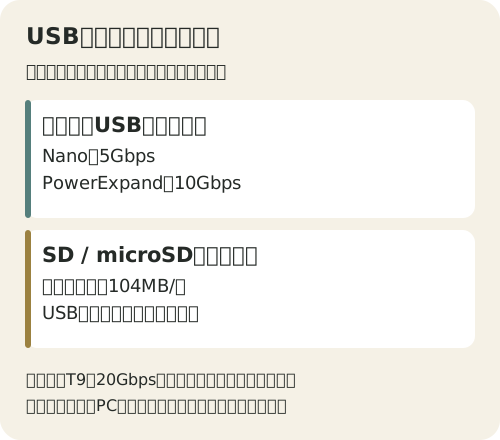
データ用USBの最大速度は、Nanoが最大5Gbps、PowerExpandが最大10Gbpsです。大容量の動画ファイルなどを外付けSSDへ頻繁にバックアップ・移動するなら、PowerExpandの10Gbps対応が選ぶ理由になります。 [6] [5]
ただし、これはあくまで接続規格上の理論値です。転送元・転送先・ケーブル・パソコン本体の条件をそろえた実測値ではありません。本記事では「PowerExpandを使えば、いつものファイルコピーが必ず2倍速くなる」とは評価しません。
パソコン側が5Gbpsまでなら、ハブを10Gbps対応へ交換するだけで、その端子を10Gbpsへ変えることもできません。まず、SSDをつなぐ予定のパソコンの端子を確認します。
Samsung T9の20Gbpsを生かす目的なら、どちらも違う
Samsung T9の最大転送速度を引き出すには、USB 3.2 Gen 2×2への対応などが条件となります。今回のハブは5Gbpsまたは10Gbps対応のため、どちらを選んでもT9本来の20Gbps接続を生かし切るハブにはなりません。 これは仕様上の照合に基づく判断であり、実機を組み合わせての実測評価ではありません。 [7] [1] [5]
T9を持っている人でも、速さを優先する転送では対応するパソコン端子へ直接つなぎ、ほかの機器だけをハブへまとめる運用を検討できます。すべてを一本へ集約することが、いつも最適とは限りません。
SDカードの読み込みは、10Gbpsへ上げれば倍になるわけではない
カードリーダーの公表最大速度は、Nanoの説明書もPowerExpandの製品仕様も104MB/秒です。USB端子の5Gbps・10Gbpsという違いを、そのままカードリーダーの速度差へ当てはめないでください。 [3] [2]
主にカメラのSDカード読み込みが目的で有線LANも使わないなら、USB端子の速度差だけを理由にPowerExpandへグレードアップする必要があるか、慎重に考えてみてください。なお、実際の読み込み速度は使用するカードなどの条件によって変わり、常に104MB/秒が出ることを意味するものではありません。
3.HDMIは両方4K・60Hz対応。でも、USB-C端子があるだけでは映らない
HDMI出力は両機種ともに最大4K・60Hzに対応しています。ただし映像を出力するには、接続するパソコン側のUSB-C端子が映像出力機能である「DisplayPort Alt Mode」に対応している必要があります。この点はNanoの説明書やA8383の公式サポートで案内されています。 [3] [5]
パソコンの仕様表に「USB-C」と書かれているだけでは、映像出力ができるかまではわかりません。充電ができるのか、SSDなどのデータをやり取りできるのか、画面を出力できるのかは、別々の機能として確認しておきましょう。
特にPowerExpandで4K・60Hz出力を行う場合、メーカーはノートPC側がDisplayPort 1.4に対応していることを条件に挙げています。また、接続するモニターやHDMIケーブルも希望する表示条件を満たすものを用意する必要があります。 [2]
Nanoについても、単に映像が出る端子だからといって常に最大条件での動作が保証されるとは考えず、使用するパソコン・モニター・ケーブルの組み合わせを事前にお確かめください。なお、本記事では個別機種による4K・60Hzの動作実測は行っていません。
USB-Cのモニターへ、そのまま映像を出すハブではない
ハブ本体に備わっているUSB-C端子は、データ通信用と充電入力用です。両機種とも、このUSB-C端子から直接モニターへ映像を流す仕様ではありません。「USB-C入力対応のモニターを持っているから、空いているUSB-Cポートに挿せば映る」と思わないようご注意ください。 [6] [2]
標準搭載の映像端子はHDMIが1個です。外部モニター2台へ、このハブだけでそれぞれ映像を出したい人には、今回の2機種は目的に合いません。パソコン内蔵画面と外部1台を使うこととは別の話です。
また、モニターが120Hz対応でも、このハブでその解像度と120Hzを使えるとは限りません。高いリフレッシュレートを目的に買うなら、「4K対応」という文字だけでなく、希望する解像度とHzの組み合わせを確認します。
4.100W対応でも、パソコンへ届くのは最大85W
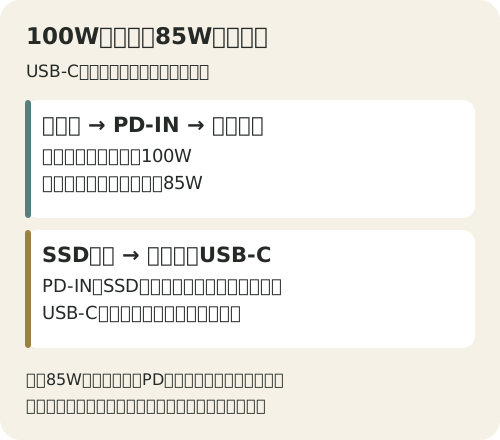
両機種とも、USB-Cの充電入力は最大100W、接続したノートPCへのパススルー充電は最大85Wです。メーカーは、ハブ側に15Wを使う構成として説明しています。100Wを入力できることと、パソコンへ100Wをそのまま渡せることは別です。 [3] [2]
つなぎ方は、充電器からハブの「PD-IN」へ給電し、ハブのパソコン接続ケーブルを通してノートPCへ電力を渡す流れです。パソコン側もUSB PDによる充電に対応している必要があります。 [3] [5]
最大85Wを使う条件には、100W対応のUSB PD充電器とケーブルが必要です。これらは標準パッケージに付属しません。小さなスマホ用充電器をつなげば、出力が85Wへ増える装置ではありません。 [6] [2]
ただし、「このハブを使うなら全員が新しく100W充電器を買わなければならない」という意味ではありません。Nanoの説明書にもある通り、実際に必要な充電器の出力はノートPCの種類によって異なります。手持ちの充電器が流用できるか、必要な給電量を満たせるかを先に確かめてみましょう。 [3]
ノートPC付属の純正アダプターと同等のスピードで充電したい場合は、パソコン側が普段要求している電力もチェックしてください。標準で100W以上の給電を必要とするマシンの場合、最大85W給電となるハブ経由では同じ充電環境にならない可能性があります。
同じUSB-Cでも、挿す物が違う
「PD-IN」には充電器を、「データ用USB-C」にはSSDなどを接続します。 充電入力端子にSSDやUSB-Cヘッドホンを挿してもデータ通信には使えません。また、データ用端子もスマートフォンを急速充電するためのポートとして選ぶものではありません。 [3] [5]
「USB-Cが二つある」ではなく、「何用が二つあるのか」を確かめます。パソコンを充電しながらSSDもつなぐなら、この役割分担が大切です。
5.持ち歩くならNano。ただし、軽さだけで置き方を決めない
本体の公表重量は約67gと約109gで、計算上の差は42gです。サイズはNanoが約13.1×3.7×1.2cm、PowerExpandが約12.1×5.5×1.5cm。Nanoはスリムで軽いものの、長辺は約1cm長いため、あらゆる面でコンパクトというわけではありません。 [1] [2]
ガジェットポーチなどへ収納して持ち運ぶなら、ハブ本体の寸法だけでなくケーブルが収まるスペースも見ておきましょう。また使用中はSSDやHDMIなどの各種ケーブルがつながるため、ハブ自体の大きさだけでデスク上の専有スペースが決まるわけではない点にも留意してください。
Nanoのパソコン接続ケーブルは約25cmです。ノートPCスタンドを使う場合は、ハブを置ける場所まで無理なく届くかも考えます。宙づりになる配置を前提にせず、接続部へ負担がかからない置き場所を決めておくのがおすすめです。 [1]
また、Nanoの説明書では、使用中の温度上昇を抑えるために本体の上に物を置いたり覆ったりしないよう呼びかけています。デスク周りの配線を隠したいからといって、布やポーチで包んだまま通電させる使い方は避けましょう。 [3]
なお、本記事では実際の表面温度を計測していないため、「どちらの機種のほうが熱くならない」といった比較評価は行っていません。
6.買う前に、パソコンの仕様と接続予定を一枚にまとめる
複雑な製品名を丸暗記して比べるよりも、まずは次の4つの項目を用紙やメモアプリに書き出してみると選びやすくなります。
スマホでは表を左右にスクロールできます。
| 確認すること | 自分の環境で書き出す内容 |
|---|---|
| パソコンの端子 | 正確な型番、USBの速度、映像出力、USB PD充電の対応 |
| 同時につなぐ機器 | USB-Aが何個、データ用USB-Cが何個、LANが必要か |
| モニター | 入力端子、使いたい解像度とHz、対応するHDMIケーブル |
| 電源 | 使う充電器とケーブル、ハブ経由で必要な給電量 |
なお、この項目は購入前のセルフチェック用であり、当てはめるだけで自動的に機器同士の適合を保証するものではありません。
例えば、マウスとキーボードをつなぐことが中心で、HDMIも1台、有線LANは不要なら、Nanoで必要な構成がそろうかを確認する。SSDの転送速度やLANに具体的な出番があるなら、PowerExpandを比較する。この順番なら、ポート総数に引っ張られずに選べます。
パソコンの端子が足りていて、抜き差しにも困っていないなら、ハブを増やさず直接つなぐ方法も残せます。特にSSDは、まとめる便利さと転送速度のどちらを優先するかを分けて考えてください。
7.購入先では「7-in-1」だけでなく、A83D2・A8383まで確認する
Ankerには同じ7-in-1や8-in-1でも別の商品があります。今回の比較対象はNanoのA83D2と、PowerExpandのA8383です。似た名前の別モデルや、HDMIの数が違う商品を同じものとして注文しないようにします。 [1] [2]
比べる金額は、ハブ本体に、自分に不足している充電器・ケーブルなどを足した支払額です。手持ちで条件を満たす物があれば、その分を新しく買う必要はありません。
新品かどうか、販売元、保証、付属品、送料をそろえて確認します。本記事では固定の最安値や期間限定価格を使わず、購入するときの条件で選ぶ形にします。
選ぶ機種が決まったら、購入先を確認
価格・送料・納期・在庫は販売先で変わります。容量・色・タイプを選ぶページでは、下に記した条件を注文画面でもご確認ください。
まとめ:端子の数より、SSD・画面・充電を別々に確認する
軽くまとめたいならNano。高速SSDや有線LANに出番があるならPowerExpand。その前提として、接続するパソコンが必要な機能に対応することを確認します。
8-in-1でもデータ用USBは増えず、100W入力でもPCへの出力は最大85Wです。ひとつの大きな数字を、ほかの機能にも当てはめないことが選ぶポイントになります。 [3] [5]
何本挿せるかではなく、挿した機器で何をしたいか。そこから逆算して選ぶことで、日々のデスクワークに本当に必要なハブが見えてきます。
楽天 / 広告
Anker Nano USB-C ハブ 7-in-1(A83D2・グレー)
Anker公式店。グレーを選択して確認しています。AC充電器を含むセットではなく、ハブ本体の掲載です。
【楽天】Anker Nano USB-C ハブ 7-in-1(A83D2・グレー)楽天 / 広告
Anker PowerExpand 8-in-1 USB-C ハブ(A8383・グレー)
Anker公式店のA8383。有線LAN付き、USBデータ転送最大10Gbpsの機種です。AC充電器を含むセットではありません。
【楽天】Anker PowerExpand 8-in-1 USB-C ハブ(A8383・グレー)この記事の商品をAmazonで見る
Amazonのアソシエイトとして、道具の実感は適格販売により収入を得ています。
以下は広告リンクです。価格・在庫・送料・発送予定・保証条件は販売ページでご確認ください。新品と中古品を区別し、他の新品出品も含めて送料込みの金額をご確認ください。表示される販売店や価格は変わる場合があります。
Anker Nano USB-C ハブ(7-in-1・A83D2・グレー)
HDMI・USB-A/C・SD/microSDを備える7-in-1。別の8-in-1モデルではありません。
AmazonでAnker Nano USB-C ハブ(7-in-1・A83D2・グレー)を見る販売条件を確認(広告・別タブ)Anker PowerExpand 8-in-1 USB-C ハブ(A8383・グレー)
10Gbpsデータ転送・有線LAN搭載の8-in-1。別の7-in-1やデュアルHDMIモデルとは区別してください。
AmazonでAnker PowerExpand 8-in-1 USB-C ハブ(A8383・グレー)を見る販売条件を確認(広告・別タブ)参照した公式資料
原稿の情報確認日:2026年9月13日。実装時の再照合:2026年9月14日。A83D2とA8383それぞれの公式仕様・取扱説明書を確認しています。
A8383の公式ページは、製品仕様欄の「最大85W・データ用USB-Cは10Gbps」と、下部FAQの「最大48W・USB-Cは充電のみ」という記載が一致していません。本記事は型番別の製品仕様、A8383の説明書の端子図、同型番の公式サポートを照合して採用しています。不一致の理由は未確認です。
- Anker Japan:Nano USB-C ハブ(7-in-1, 4K, HDMI)製品仕様。情報確認日:2026-09-13。
- Anker Japan:PowerExpand 8-in-1 USB-C PD 10Gbps データ ハブ 製品仕様。情報確認日:2026-09-13。
- Anker Japan公式配信:A83D2 取扱説明書(全3ページ)。情報確認日:2026-09-13。
- Anker Japan公式配信:A8383 取扱説明書 V05(全2枚の折りたたみ資料)。情報確認日:2026-09-13。
- Anker公式サポート:Anker 555 USB-C Hub(8-in-1/A8383)。情報確認日:2026-09-13。
- アンカー・ダイレクト楽天市場店:A83D2。情報確認日:2026-09-13。
- ITGマーケティング:Samsung Portable SSD T9 国内製品情報。情報確認日:2026-09-13。