本記事は広告を含みます。日本向けの通常の屋内用Deco X50とDeco BE25を、主に2パックで検討する人向けの比較です。各部屋の通信速度、接続の安定性、電波が届く範囲を当サイトで測ったレビューではありません。X50-PoE、X50-Outdoorなどの別モデルは対象に含めません。
「リビングでは快適に使えるのに、寝室に行くと動画が止まってしまう」
「買い替えるならWi-Fi 7? それともX50で十分?」
この2機種を選ぶ際は、単に規格が新しいかどうかだけで決めるのではなく、自宅のどこに本体を置き、何を有線でつなぐのかを先にイメージしておくと判断しやすくなります。
先に結論:1Gbpsの有線接続で足りるならX50も候補。2.5GbpsやWi-Fi 7を使うならBE25
接続する有線機器が1Gbpsまでで、同じ台数や保証条件においてX50のほうが安ければ、まずはX50を検討の基準にできます。一方、2.5Gbps対応機器との接続や、対応端末でWi-Fi 7の機能を活かしたいならBE25が有力な候補になります。有線ポート数は、X50が1Gbps端子を3個、BE25が2.5Gbps端子を2個備えています。[1] [2]
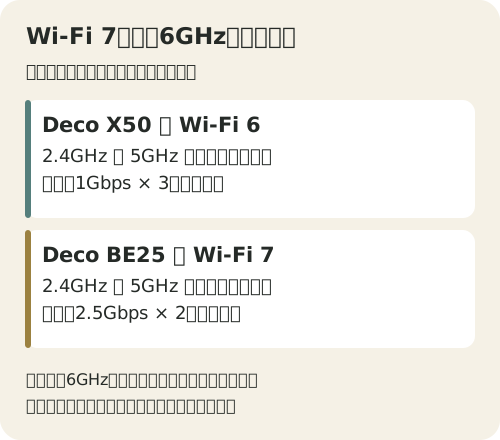
ただし、BE25はWi-Fi 7対応であっても6GHz帯には対応していません。 「最新規格だから6GHz帯も使える」と考えて選ぶと、思い描いていた使い方とずれてしまうため注意が必要です。[2]
また、特定の部屋でのつながりにくさを改善したいなら、まずは2台を置く場所の工夫が欠かせません。本記事では「BE25ならX50より必ず遠くまで届く」といった評価は行いません。
1.Wi-Fi 7でも6GHzなし。規格名と使える周波数を分ける
スマホでは表を左右にスクロールできます。
| 比較項目 | Deco X50 | Deco BE25 |
|---|---|---|
| Wi-Fi規格 | Wi-Fi 6 | Wi-Fi 7 |
| 使用する周波数帯 | 2.4GHz・5GHz | 2.4GHz・5GHz |
| 6GHz帯 | なし | なし |
| 5GHzの公表最大リンク速度 | 2,402Mbps | 2,882Mbps |
| 2.4GHzの公表最大リンク速度 | 574Mbps | 688Mbps |
| 有線ポート・1台当たり | 1Gbps×3 | 2.5Gbps×2 |
日本向け仕様に基づいた比較です。記載の通信速度は無線規格上の理論値であり、実際のインターネット利用環境で測定した数値ではありません。また、2パックを購入したからといって、一覧表の速度が2倍になるわけでもありません。[1] [2]
「3.6Gbps」は、スマホ1台で測れるインターネット速度ではない
BE25で案内されている約3.6Gbpsという数値は、5GHz帯と2.4GHz帯の規格上の最大速度を合算したものです。実際の通信速度は、ご契約の回線や接続先のサーバー、利用端末、住まいの電波環境などによって変わります。[3]
1Gbpsの回線を契約したまま、BE25の2.5Gbps端子へ替えれば、インターネットも2.5Gbpsになるわけではありません。一方、家庭内で対応するPCやネットワーク上の保存機器とやり取りする目的は、回線契約とは分けて考えられます。速度を生かすには、途中の機器やケーブルの条件も必要です。[3] [11]
MLOはあるが、古いスマホがWi-Fi 7になるわけではない
BE25には、複数の無線リンクを利用するMLOがあります。端末側でこの機能を使うには、端末も対応している必要があります。また、日本向けBE25の最大チャンネル幅は160MHzで、320MHz対応機としては選べません。[2] [3]
古い規格の端末も対応する2.4GHz・5GHzで接続できますが、その端末までWi-Fi 7やMLO対応になるわけではありません。今使うスマホやPCの対応を確かめ、その機能に差額を払う出番があるかで考えます。[11]
2.BE25は有線端子が1個少ない。配線後に残る数で考える
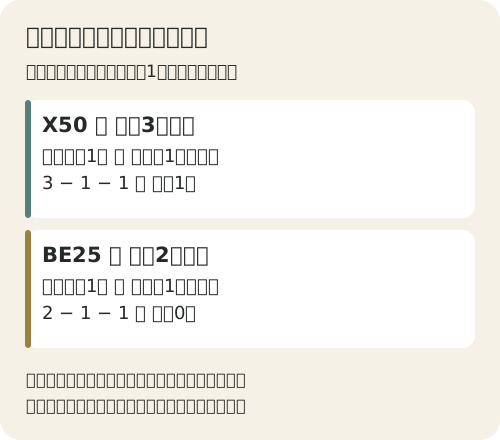
ここでは、メインのDecoの1ポートを、回線側の機器へつなぐ例を考えます。さらに、もう1台のDecoをLANケーブルでメインへ直接つなぐ場合を比べます。
スマホでは表を左右にスクロールできます。
| メイン側の有線ポート | X50 | BE25 |
|---|---|---|
| 元の個数 | 3 | 2 |
| 回線側への接続に1個使った後 | 2 | 1 |
| さらに2台目へ直接配線した後 | 1 | 0 |
これは端子数の引き算をわかりやすく整理した一例であり、すべての設置パターンで同じ空き数になるわけではありません。ルーターモードでの有線接続は、メインDecoの下流に子機やハブを接続するなど、メーカー指定のネットワーク構成に沿って配線します。[1] [2] [4]
2.5Gbps端子が欲しくてBE25を買っても、2台間を有線接続すると、メイン側にPC用の空きが残らない例があります。 その場合は、対応するスイッチングハブなどを使う構成を別に考えます。
反対に、2台の間を無線メッシュでつなぎ、メイン側にPCを1台だけ有線接続する使い方であれば、この例でもBE25の2ポートでしっかり収まります。すべての人に追加のハブが必要になるわけではありません。
2台間をLANケーブルでつなぐ方法は、X50にもある
本体同士をLANケーブルでつなぐ方法を、イーサネットバックホールと呼びます。両機種とも対応しており、「本体間を有線にしたいからWi-Fi 7が必須」という比較ではありません。[4]
あらかじめ壁内などに部屋間のLAN配線が用意されている住まいなら、その配線ルートを活かせるか確認してみる価値があります。一方で、配線のないスッキリとした無線環境を求めているなら、無理にケーブルを家中へ引き回す必要はありません。
PC側に使っているUSB-LANアダプターが1Gbps対応のままであれば、BE25の端子へつないでも、そのPCとの通信速度が2.5Gbpsに上がることはありません。PC側の端子規格や途中に挟むハブも含めて、速度の条件を揃えておく必要があります。[11]
3.2パックは合計2台。電波が届かない部屋へ置くだけでは解決しない
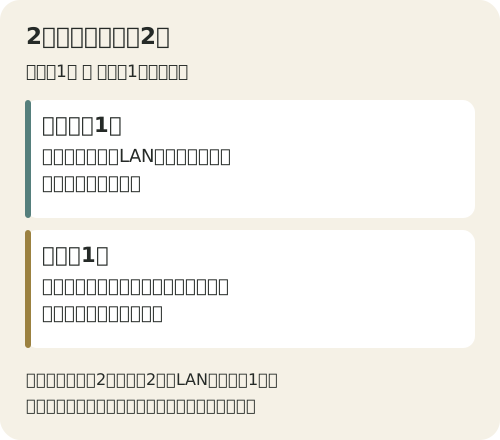
2パックは、本体が合計2台のセットです。最初の1台をメインにするなら、追加で置く本体は1台です。メイン1台に子機2台が付く3台セットではありません。[1] [2]
本体間を無線でつなぐ場合、2台目の本体も、メインのDecoからの電波をしっかりキャッチできる場所に設置する必要があります。メーカーの配置ガイドでも、Decoアプリで親機からの受信状態を確認しながら、置き場所を柔軟に調整する方法が推奨されています。[5]
つまり、「寝室に電波が来ないから、寝室のいちばん奥へ置く」と決めるのではなく、メインからの電波が届き、そこから寝室へ届けられそうな場所を探すという考え方です。
メーカーは、周囲に障害物が少なく、金属製品や家電製品からの電波干渉を受けにくい場所への設置を勧めています。廊下や階段付近を候補にする場合でも間取り図だけで決めつけず、アプリで本体同士の接続状態を確かめましょう。2階建ての家だからといって、2台あれば必ず十分な電波が行き渡るとは言い切れません。[5]
2台とも電源が必要。無線でつながるのは本体間の通信
両機種の2パックには、電源アダプター2個とLANケーブル1本が同梱されます。子機も電源が必要なので、置きたい場所にコンセントがあるかを確認してください。[1] [2]
同梱LANケーブルをメインと回線側の接続へ使い、さらに2台間を有線接続するなら、その区間に合うケーブルも必要です。手持ちの適合品があれば買い足す必要はありません。
本体のサイズは、X50が幅・奥行き各11cm・高さ11.4cm、BE25が幅・奥行き各15cm・高さ6.2cmです。BE25は背が低い反面、平置きする面積は広めになります。棚の隙間に収まる高さかどうかだけでなく、電波の通りやすさや配線に無理がないスペースを確保できるかを考えましょう。[1] [3]
4.今のルーターは必ず捨てる? 初期設定と動作モードを分ける
Decoの設定には、対応スマホのDecoアプリとTP-Link IDを使います。メインのDecoは、回線側の機器へLANケーブルで接続します。2台をコンセントへ挿すだけで、今のWi-Fiを自動的に中継する製品ではありません。[6]
また、ルーター機器を購入してもインターネットの回線契約自体が付いてくるわけではありません。ご自宅の回線種別や設置済み機器に合わせた接続設定を確認しておきましょう。
回線用ルーターを残し、Decoをアクセスポイントとして使う方法もある
プロバイダーのホームゲートウェイなどを残し、その先へDecoをつなぐ使い方では、ブリッジ〈アクセスポイント〉モードが候補になります。回線側の機器がルーターとして動き、DHCPなどを担うことが前提です。[7]
この方法なら、回線用の機器を置き換えることと、家のWi-Fiを広げることを分けて検討できます。ただし、動作モードによって使えない管理機能もあります。「つながること」と「ルーターモードと全機能が同じこと」は別です。[7]
回線会社から借りた機器や、ひかり電話の設定を、買い替えのためにいきなり外したり初期化したりしないでください。ルーターごと置き換えたい人は、契約サービスと接続方式への対応を型番・ファームウェアごとに確認します。
DecoとEasyMesh・OneMeshは、同じメッシュではない
TP-Linkの公式FAQでは、DecoメッシュとEasyMeshやOneMeshを組み合わせて同一のメッシュネットワークを構築することはできないと案内されています。同じTP-Link製のArcherルーターをお持ちであっても、Decoをそのメッシュの子機としてそのまま追加できるわけではありません。[8]
これは、既存ルーターへ有線接続してDecoをアクセスポイントとして使えないという意味ではありません。同じネットワークへ接続する話と、一つのメッシュを構成する話を分けます。[7] [8]
5.選ぶ前に、購入後の更新も確認。BE25の旧版には修正対象の告知がある
ネットワーク機器を導入する際は、購入時のカタログスペックだけでなく、内部ソフトウェアであるファームウェアが適切に更新・保守されているかも確かめておきたい重要なポイントです。
2026年3月のメーカー告知では、Deco BE25 v1.0の「1.1.1 Build 20250822」より前のファームウェアを対象とした脆弱性が報告されており、メーカーからセキュリティ修正版への速やかなアップデートが案内されています。[9]
2026年9月13日の原稿作成時および9月14日の再確認時点において、日本向けV1の公式配布ページには「Deco BE25(JP)_V1_1.1.8 Build 20260425」(公開日:2026年7月14日)が掲載されています。これは確認時点の情報であり、将来にわたってこの版が最新であり続けるとは限りません。旧版の脆弱性告知をもって「BE25はどれも危なくて使えない」と極端に捉えるのではなく、購入した個体のファームウェアバージョンを確認し、提供されている修正版をしっかり適用することが大切です。[10]
更新ファイルを適用する際は、日本向けモデル用であることと、本体底面などに記載されたハードウェアバージョンを慎重に照合します。型番が似ているからといって、海外向けやバージョンの異なるファイルを取り込まないようにしましょう。[10]
本記事は、X50を含む全機種の脆弱性を網羅して比較した安全性ランキングではありません。どちらも購入時と使用中に公式の更新案内を確認し、一度更新すれば将来も無条件に安全と考えないようにします。
HomeShieldの追加機能と、ファームウェア更新は別
セキュリティ機能の「HomeShield」には、有料の追加サブスクリプションが必要な機能が含まれています。高度なセキュリティ対策や保護者による利用制限などの追加機能を検討している場合は、月額料金や、選ぶ動作モードでその機能が使えるかを事前に確認しておきましょう。[3] [7]
本記事は、すべての利用者に有料プランの契約を推奨するものではありません。有料プランを契約するかどうかと、機器本体のファームウェア更新を適切に行うセキュリティ管理とは切り離して考えてください。
6.購入前は、回線・場所・有線機器の3つを書き出す
スマホでは表を左右にスクロールできます。
| 確認すること | メモする内容 |
|---|---|
| 今の回線と機器 | 回線サービス名、ルーター・ホームゲートウェイの型番、残す機器 |
| 2台の置き場所 | メインをつなぐ場所、子機の候補、両方の電源、LAN配線の有無 |
| 有線でつなぐ物 | PCなどの台数、1Gbpsでよいか、2.5Gbpsが必要か |
このチェック項目は検討の手順を整理するためのメモであり、条件を埋めれば通信環境の快適さを保証するという診断ではありません。
電波が弱い部屋があるなら、子機を置く候補を決める。PCや保存機器を有線で使うなら、配線した後に端子が残るかを数える。そのうえで、Wi-Fi 7と2.5Gbpsに具体的な出番があるかを考えます。
比べる価格は、1台ではなく必要な台数と追加配線込み
2台でのメッシュ運用を前提にするなら、1台単体と2台パックの価格を単純に比較してはいけません。本体のほかに不足するLANケーブルやスイッチングハブがあれば、その費用も含めた総額で比べます。もちろん、現状の機材で足りるなら無理に追加品を用意する必要はありません。
注文時は、日本向けのDeco X50またはDeco BE25であるか、2パックの構成か、新品・付属品・保証条件・販売元が信頼できるかをしっかり確認しましょう。壁掛けや天井設置用のX50-PoE、屋外用のX50-Outdoor、海外向けの別仕様モデルとはしっかり区別してください。
Amazon等で見かける「Deco X50/A」という型番については、本記事では通常モデルのX50と仕様や保証条件が完全に一致しているかを確定できていません。同じ製品だろうと推測して案内を置き換えることはせず、仕様の確認が取れている通常モデルをご案内しています。[12]
選ぶ機種が決まったら、購入先を確認
価格・送料・納期・在庫は販売先で変わります。容量・色・タイプを選ぶページでは、下に記した条件を注文画面でもご確認ください。
まとめ:新しいWi-Fiを買う前に、2台の置き場所と配線を決める
X50は、有線機器が1Gbps接続で十分であり、ポート数と本体価格のバランスを優先したい方に適した選択肢です。BE25は、Wi-Fi 7や2.5Gbpsを活用できる端末や回線環境が整っており、メイン側2ポートの配線設計でも端子不足にならない見通しが立っている方に適した選択肢と言えます。
6GHzを使いたい人は、今回の2機種から別の候補へ選び直します。今のWi-Fiで困っていないなら、規格を新しくするためだけに買い替えを急ぐ必要はありません。
何GHz帯に対応しているか、最大何Gbps出るかというスペックの前に、まずは「どこへ電波を届けたいか」「何を有線でつなぐか」を決めること。配置と配線の計画が固まってから選ぶと、本当に必要な機種も、買い足すべきアイテムも明確に見えてきます。
楽天 / 広告
TP-Link Deco X50(日本向け・2パック)
Deco X50が合計2台、電源アダプター2個とLANケーブル1本を含む掲載です。AmazonのX50/Aへ読み替えてはいません。
【楽天】TP-Link Deco X50(日本向け・2パック)楽天 / 広告
TP-Link Deco BE25(日本向け・2パック)
ティーピーリンクジャパンのDeco BE25 2P。合計2台の構成です。届いた製品のハードウェア版に合わせ、記事内の更新案内もご確認ください。
【楽天】TP-Link Deco BE25(日本向け・2パック)この記事の商品をAmazonで見る
Amazonのアソシエイトとして、道具の実感は適格販売により収入を得ています。
以下は広告リンクです。価格・在庫・送料・発送予定・保証条件は販売ページでご確認ください。新品と中古品を区別し、他の新品出品も含めて送料込みの金額をご確認ください。表示される販売店や価格は変わる場合があります。
TP-Link Deco BE25(日本向け・2パック)
DECO BE25(2-PACK)(JP)の本体2台構成。1台販売や海外向けモデルとは区別してください。
AmazonでTP-Link Deco BE25(日本向け・2パック)を見る販売条件を確認(広告・別タブ)出典・確認資料
原稿の情報確認日:2026年9月13日。メーカー仕様・FAQ・セキュリティ告知・配布ページの再照合:2026年9月14日。メーカー資料は日本向けを優先し、配置の一般論にはTP-Link米国公式FAQを使用しています。通信速度や接続範囲の実測ではありません。
- TP-Link日本:Deco X50 製品情報・仕様
- TP-Link日本:Deco BE25 製品情報・仕様
- TP-Link日本:Deco BE25の国内発売案内・仕様注記
- TP-Link日本:Decoのイーサネットバックホールについて
- TP-Link米国:Deco Placement Guide
- TP-Link日本:Decoの初期設定方法
- TP-Link日本:ブリッジ/アクセスポイントモード
- TP-Link日本:EasyMeshに関するFAQ・Decoとの区別
- TP-Link日本:Deco BE25のセキュリティアドバイザリ
- TP-Link日本:Deco BE25のファームウェア配布
- TP-Link日本:Wi-Fi 7に関するFAQ
- Amazon.co.jp:Deco X50/A 2ユニットの商品候補(型番表記の確認用資料。購入推奨リンクではありません。9月14日の再取得はできていません)