本記事は広告を含みます。実際の転送速度、発熱、落下への強さを当サイトで測ったレビューではありません。比較対象はT7 ShieldとT9です。通常のT7、T7 Touchなどを同じ仕様として扱うものではありません。
「写真や動画を保存したいけれど、T9の方が速いならそちらを選ぶべき?」
「USB-C端子があるパソコンなら、どれでも2,000MB/秒でコピーできるの?」
購入前に確認しておきたいのは、SSDの最大速度だけでなく、お使いのパソコンで実際に接続する端子がどの規格に対応しているかです。
先に結論:速度を生かすならT9。持ち運びの防水・防塵を重視するならT7 Shield
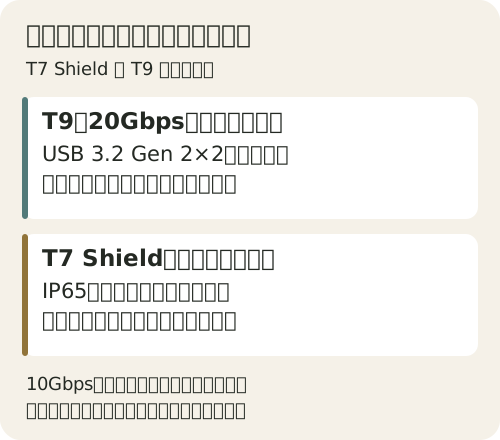
USB 3.2 Gen 2×2に対応する環境で、容量の大きなファイルを頻繁に転送するならT9が有力な候補になります。一方、持ち歩く際の安心感としてIP65準拠の防水・防塵性能を重視するなら、T7 Shieldがおすすめです。 [2] [1]
ただし、パソコン側の端子が10Gbpsまでしか対応していない場合、T9の20Gbps接続による速度のメリットは活かせません。その場合は、同じ容量での実売価格、防水・防塵の必要性、保証期間の違いを基準に選ぶのが合理的です。T9は下位のUSB規格でも動作しますが、最高速度を出すための条件とは分けて考えましょう。 [2]
「T7 Shieldの方が常に安い」「T9なら誰にとっても約2倍速い」とは一概に決めつけられません。
1.比較表:T9の1TB・2TBは、書き込み最大1,950MB/秒
スマホでは表を左右にスクロールできます。
| 比較項目 | T7 Shield | T9 |
|---|---|---|
| USB規格 | USB 3.2 Gen 2・10Gbps | USB 3.2 Gen 2×2・20Gbps |
| 最大読み出し速度 | 1,050MB/秒 | 2,000MB/秒 |
| 最大書き込み速度 | 1,000MB/秒 | 1TB・2TB:1,950MB/秒/4TB:2,000MB/秒 |
| 国内向け容量 | 1TB・2TB・4TB | 1TB・2TB・4TB |
| 本体質量 | 約98g | 約122g |
| 限定保証期間 | 3年 | 5年 |
記載の数値は公式仕様とT9のデータシートに基づきます。速度はシーケンシャル転送の公表最大値であり、すべてのファイルを常にその速度で転送できるわけではありません。 [1] [3] [8]
特に、T9の「読み書き最大2,000MB/秒」という見出しの数字だけで判断せず、購入を検討している容量の書き込み速度を確認してください。1TB・2TBと4TBでは公表されている数値が異なります。 [3]
「読み出し」は主にSSDからデータを取り出す作業、「書き込み」はSSDへ保存する作業を指します。写真をSSDへバックアップするときと、SSD内の動画をパソコンへ取り出すときでは、確認すべき速度の数字が異なります。
ただし、1,950と2,000という速度差だけを理由に、使い切れない4TBへ無理に容量を上げる必要はありません。まずは自分に必要な保存容量と、手元の接続環境をはっきりさせることが大切です。
2.USB-Cは端子の形。T9の最高速度にはパソコンとケーブルの条件がある
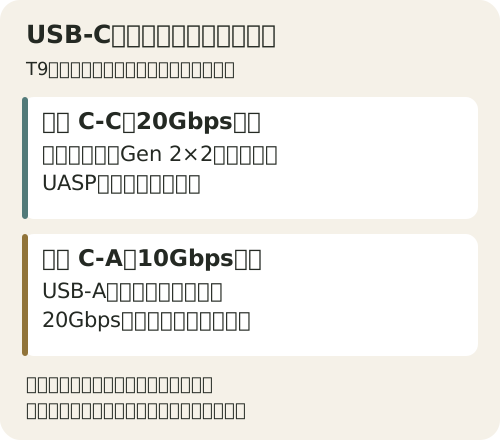
T9の最大速度を引き出すには、パソコン側の端子とケーブルがともにUSB 3.2 Gen 2×2に対応し、UASPという高速転送モードが有効になっている必要があります。T7 Shieldの最大速度にも、USB 3.2 Gen 2とUASPへの対応という条件が求められます。 [2] [1]
「USB-C端子が付いている」「最近買ったパソコンだから大丈夫」といった理由だけで判断するのは避けましょう。 お使いのパソコンの正確な型番から公式仕様を確認し、接続する端子の規格をしっかり確かめてください。
スマホでは表を左右にスクロールできます。
| 使う端子の仕様 | 購入前の考え方 |
|---|---|
| USB 3.2 Gen 2×2・20Gbps | T9の高速接続を使う条件の一つを満たす |
| USB 3.2 Gen 2・10Gbps | T9の20Gbps接続は使えない。価格や保証も比較する |
| USB-Cとの表記しか分からない | 速度の差へお金を払う前に、端子の詳細仕様を確認する |
これは接続条件の目安を整理したものであり、条件に当てはまる端子につなげば公表速度が必ず出るわけではありません。メーカーの説明にもあるとおり、接続機器やケーブル、システム環境によって実際の転送速度は変化します。 [3]
MacでもWindowsパソコンでも、ブランド名だけで判断せず、機種や端子ごとに仕様を確認しましょう。ハブやモニターのUSB端子を経由して接続する場合は、途中の接続機器が対応している規格もあらかじめ調べておくのがおすすめです。
T9の付属ケーブルも、C-CとC-Aで違う
T9には、USB-C同士をつなぐ20Gbps対応ケーブルと、USB-CからUSB-Aへつなぐ10Gbps対応ケーブルが付属しています。USB-A端子に接続して使えることと、T9の強みである20Gbps接続を活用できることは別です。 [2]
T7 Shieldにも、USB-C同士とUSB-C/USB-Aのケーブルが付属します。接続したい端子に合う物が箱に入っているなら、最初から追加ケーブルを買う必要はありません。 [4]
普段スマートフォンの充電に使っているケーブルが、高速なデータ転送に対応しているとは限りません。まずは付属のケーブルを使う組み合わせから確認してみましょう。
3.容量は「保存したい分+増える分」で決める。1TBの表示差にも注意
どちらのシリーズも1TB・2TB・4TBの容量が選べます。転送速度の違いよりも、まずは手元の写真や動画を入れたあとも十分に余裕がある容量を選ぶことが大切です。 [1] [3]
例えば、現在手元にあるデータが300GBあり、今後200GBほど増えると見込むなら、合計で500GBが必要です。これは計画を立てるための一例であり、データの増え方は人それぞれ異なります。動画編集などで一時ファイルを扱う予定なら、その分の空き容量もあらかじめ見込んでおきましょう。
「写真が何万枚入る」といった一般的な目安よりも、実際に保存したいフォルダーのデータ量を確認する方が、自分にぴったりな容量を正しく判断できます。
Windowsで約931GBに見えても、約69GBが消えたとは限らない
メーカーは1TBを1兆バイトとして計算して表記します。一方、OS側の計算方式の違いによって、画面に表示される容量は異なって見えます。1兆バイトを1,024の3乗で割ると約931.3GiBとなり、Windowsではこれに近い数値が「GB」として表示されることがあります。 [6]
これは単位の違いを説明する計算で、空き容量を保証するものではありません。初期の管理領域や保存済みデータなどもあるため、購入した容量の数字とOS表示だけを比べて、不具合と即断しないようにします。
4.T7 ShieldはIP65。でも水没・水洗いを前提に使わない
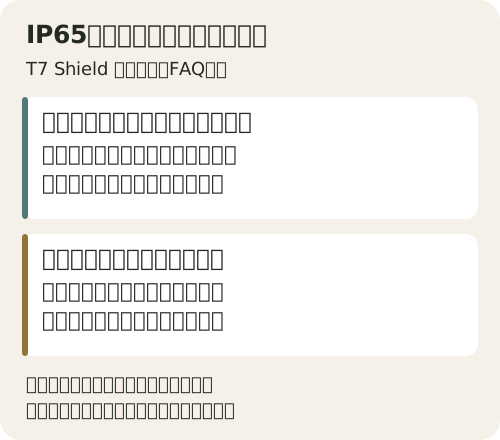
T7 ShieldはIP65の防水・防塵に準拠しています。ただしメーカーの防水試験は真水をノズルから噴射する条件で行われており、水没させて使えることを示すものではありません。また、液体や粉塵による故障は保証の対象外となります。 [5]
T9の公式仕様には、T7 ShieldのようなIP65準拠の記載はありません。デザインの雰囲気が似ているからといって、防水・防塵性能まで同じように備わっていると思わないよう注意してください。 [3]
また、T7 Shieldの付属ケーブルは防水仕様ではありません。水に濡れた場合は、本体の端子部分も含めて十分に乾かしてから接続してください。汚れたからといって本体を丸洗いするための機能ではなく、説明書でも柔らかい布で表面を拭き取ることが案内されています。 [5] [4]
さらに説明書では、雨や雪が降っている屋外では使用しないよう案内されています。IP65準拠だからといって「雨の中でも接続して作業できる」わけではない点に注意しましょう。 [4]
24gの差と、ケーブル込みの持ち物は分けて考える
公表されている本体重量の差は122-98=24gです。荷物を少しでも軽くしたい方には選ぶ目安になりますが、これは本体のみを比べた重さです。付属ケーブルや持ち歩き用ケースを含めた重さではない点も考慮しておきましょう。 [1] [3]
どちらも小型ですが、バッグの中で濡れ物と分ける、机の端でケーブルに引っ掛けないなど、置き方まで考えておきましょう。保護性能を理由に、扱い方を省略する比較ではありません。
5.MacとWindowsで共用するなら、フォーマットをむやみに変えない
SamsungのポータブルSSDは、出荷時にexFATという形式でフォーマットされているとメーカーが案内しています。これは対応するMacやWindowsでファイルをやり取りするときの選択肢です。用途や接続機器によって、必要な形式は異なります。 [5]
「使い始める前にとりあえず初期化すればよい」と安易に行うのはおすすめしません。 フォーマットを行うと、ドライブ内のデータがすべて消去されます。大切なデータが入っている場合は、別の場所にバックアップが取れていることを確認したうえで、目的に合った形式と手順を選びましょう。 [7]
スマートフォンやカメラに接続する場合も、USB-C端子があるからといって、直接の動画記録やすべてのファイル操作ができるとは限りません。お使いの機種やアプリ、用途ごとの動作条件を事前に確認しておきましょう。メーカーの互換性案内でも、接続機器によって動作条件が異なる旨が示されています。 [1]
なお、本記事はパソコンでのデータ保存やファイル転送を中心とした選び方を解説しています。テレビの録画やゲーム機での利用、カメラへの直接収録など、すべての機器での動作を保証するものではありません。
6.保証は3年と5年。ただし、データの復旧保証ではない
国内正規流通品の限定保証期間は、T7 Shieldが3年、T9が5年です。保証期間の長さはT9を選ぶ大きな魅力になりますが、この期間内なら絶対に故障しないことや、保存したデータの復旧まで約束されているわけではありません。 [8]
国内の保証規定では、並行輸入品や中古品などは保証の対象外となり、データ復旧にかかる費用も含まれません。購入時のレシートや購入証明を大切に保管し、販売元と国内保証の適用条件をしっかり確認しておきましょう。 [8]
SSDへ移して元を消すだけでは、保存先は一つのまま
パソコンからSSDへ写真を移動し、パソコン側の元データをすべて消してしまうと、大切な写真の保存先はそのSSD一台だけになります。パソコンの空き容量を増やすことにはなっても、万が一の故障や紛失に備えるバックアップにはなっていません。
失いたくない写真や仕事の大切なファイルは、別の保存先にもコピーを残しておく運用をおすすめします。Samsungの説明書でも、重要なデータは定期的にバックアップを取るよう案内されています。高性能なSSDを一台用意することと、安全なバックアップ体制を整えることは別として考えましょう。 [4]
買って終わりではなく、いつコピーを更新するかも決めておくと、保存する道具として使いやすくなります。
7.購入画面では「Shield」と容量、国内保証の型番を確認する
1TB・ブラックの国内向け型番は次のとおりです。型番の末尾の違いだけで保証の有無を自己判断せず、国内向け製品一覧と購入ページの表記をしっかり照合しましょう。 [1] [2]
スマホでは表を左右にスクロールできます。
| 商品 | 国内向け型番の例 |
|---|---|
| T7 Shield・1TB・ブラック | MU-PE1T0S-IT/MU-PE1T0S-IT/EC |
| T9・1TB・ブラック | MU-PG1T0B-IT/MU-PG1T0B-IT/EC |
標準モデルのT7や、本体ではなく収納ケースだけを扱う商品ページと間違えないよう注意してください。容量、商品状態、販売元、付属ケーブル、保証内容、そして送料を含めた総支払額を揃えて比較しましょう。
T7 Shieldの方が高く出ている場合も、無条件に「下位だから割安」と考えず、その時点でどちらに何を求めるかを見直します。手元のSSDで容量も待ち時間も困っていないなら、買い替えを急ぐ必要はありません。
選ぶ機種が決まったら、購入先を確認
価格・送料・納期・在庫は販売先で変わります。容量・色・タイプを選ぶページでは、下に記した条件を注文画面でもご確認ください。
まとめ:先に端子を調べ、容量とバックアップまで決める
T9のスピードを活かしたいなら、パソコンとケーブルが20Gbpsの転送条件を満たしているかをまず確認しましょう。T7 Shieldのタフな保護性能を選ぶなら、実際に屋外や移動中に持ち歩く機会があるかを考えます。そのうえで必要な容量を決め、同じ条件での実売価格を見比べて選ぶのが確実です。
パソコン側の端子が10Gbpsまでしか対応していない環境なら、T9の最大速度だけを目的に差額を払うメリットは大きくありません。ただし、保証期間の長さや価格次第では、T9を選ぶ十分な理由になります。
スペック上の速さだけでなく、その速度を自分の環境でしっかり引き出せるか。そして、大切なデータを一か所だけに置かず守れるか。日々の使い方や保管方法まで含めて、納得のいく一台を選んでください。
楽天 / 広告
Samsung T7 Shield(1TB・ブラック・MU-PE1T0S-IT)
国内向け型番MU-PE1T0S-ITの1TB。通常のT7や他の容量とは別の商品です。C-C/C-Aケーブルの付属を確認しています。
【楽天】Samsung T7 Shield(1TB・ブラック・MU-PE1T0S-IT)楽天 / 広告
Samsung T9(1TB・MU-PG1T0B-IT)
国内向け型番MU-PG1T0B-ITの1TB。付属ケーブルはC-Cが20Gbps、C-Aが10Gbps。2TB・4TBへの容量変更は別の購入条件になります。
【楽天】Samsung T9(1TB・MU-PG1T0B-IT)この記事の商品をAmazonで見る
Amazonのアソシエイトとして、道具の実感は適格販売により収入を得ています。
以下は広告リンクです。価格・在庫・送料・発送予定・保証条件は販売ページでご確認ください。新品と中古品を区別し、他の新品出品も含めて送料込みの金額をご確認ください。表示される販売店や価格は変わる場合があります。
Samsung T7 Shield(1TB・ブラック・MU-PE1T0S-IT)
国内正規品のT7 Shield 1TB。通常のT7や他容量とは別の商品です。
AmazonでSamsung T7 Shield(1TB・ブラック・MU-PE1T0S-IT)を見る販売条件を確認(広告・別タブ)Samsung Portable SSD T9 1TB|MU-PG1T0B-IT
国内向け型番MU-PG1T0B-ITのT9・1TB本体。T7 Shield、2TB・4TB、海外仕様と区別し、付属ケーブルを販売ページで確認してください。
AmazonでSamsung Portable SSD T9 1TB|MU-PG1T0B-ITを見る販売条件を確認(広告・別タブ)確認した資料
原稿の情報確認日:2026年9月13日。実装時の出典再照合:2026年9月14日。T9はデータシート、T7 Shieldは日本語取扱説明書を確認しています。T9の取扱説明書は未確認です。
- ITGマーケティング「T7 Shield Portable SSD」。国内向け仕様・容量・型番・最大速度の条件。 (2026-09-13確認)
- ITGマーケティング「T9 Portable SSD」。国内向け仕様・型番・接続条件・付属ケーブル。 (2026-09-13確認)
- Samsung「Portable SSD T9 Data Sheet」Revision 1.0、2023年版、p.3の表と脚注、p.4。メーカー作成・国内販売特約店配信。p.3を画像でも確認。 (2026-09-13確認)
- Samsung「Portable SSD T7 Shield ユーザーマニュアル」日本語ver.1.1、印刷ページ6〜8、21〜24、25。 (2026-09-13確認。pp.7・22・24を画像でも確認)
- Samsung「Portable SSD Product Information」。出荷時exFAT、IP65試験、接続機器・ケーブルに関する案内。 (2026-09-13確認)
- Samsung Singapore「Portable SSD Product Information」表示容量に関するFAQ。 (2026-09-13確認)
- Apple「Macのディスクユーティリティでストレージデバイスを消去して再フォーマットする」。データ消去と事前バックアップの注意。 (2026-09-13確認)
- ITGマーケティング「サムスン製品の保証について」の「ポータブルSSD」節。国内正規品の適用条件・期間・データ復旧費用。内蔵SSDのTBW条件を流用していない。 (2026-09-13確認)