自分で購入し、約2か月使ってみた率直な感想です。
普段の仕事では多ボタンマウスのG600を使っていますが、普通のマウスとしての扱いやすさなら、ロジクールのM185にも不満はありませんでした。
本体が軽くて操作が分かりやすく、私が購入したときは約1,100円と手頃だったため、子どもが触りたがったときにも気兼ねなく手渡せます。
ただ、仕事のメインマウスとして使うとなると、私の作業環境ではボタン数が足りませんでした。
M185は、私にとって「すべての作業を任せたいマウス」ではなく、複雑な操作を求めない場面で使いやすい、シンプルなマウスでした。
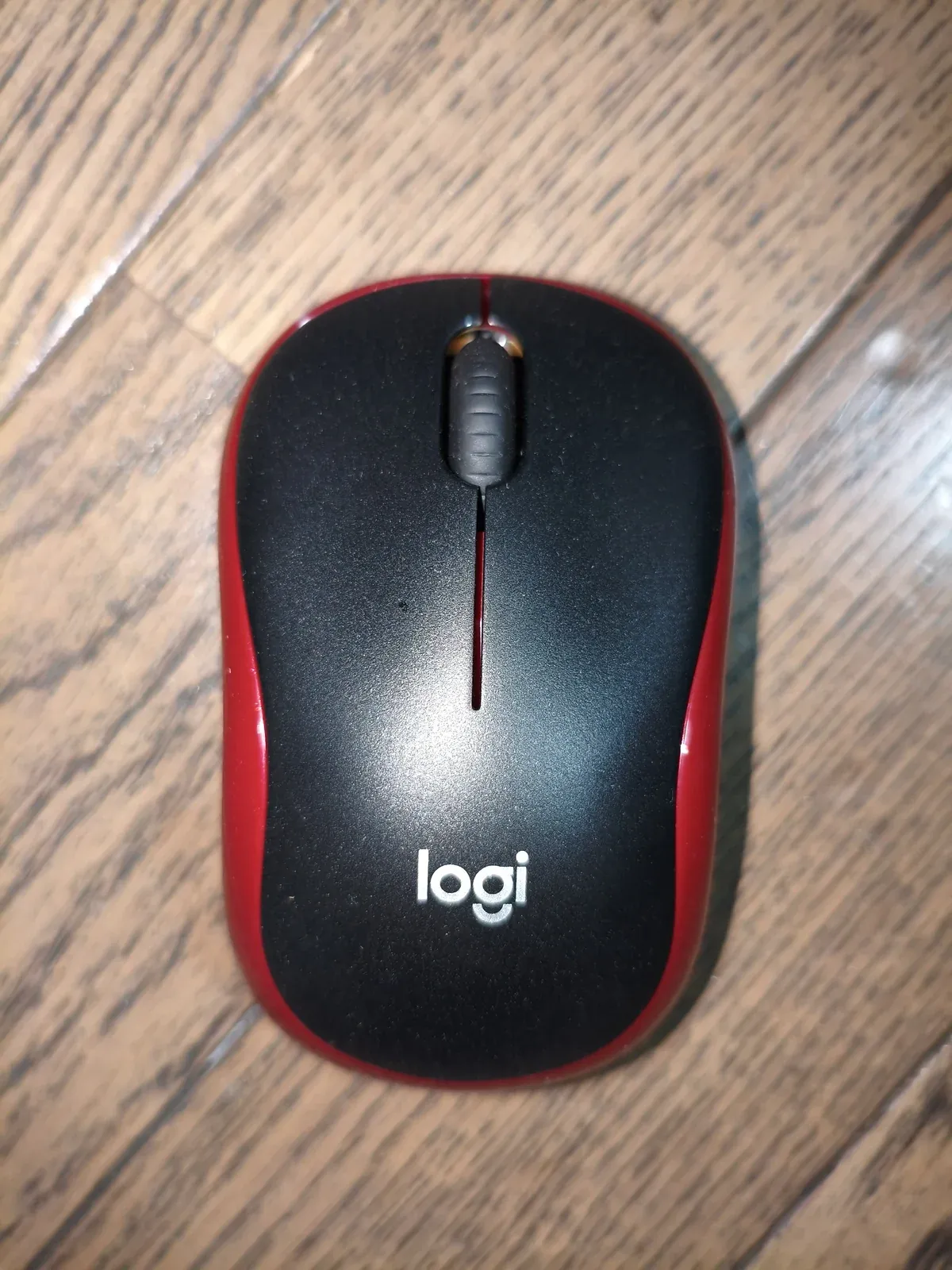
ミニPCをテレビにつなぐため、2025年3月に購入
M185を購入したきっかけは、ミニPCを新しく使い始めたことでした。
50インチのテレビに画面を映すため、ミニPCをテレビの近くに設置。有線マウスをつなぐよりも、ワイヤレスのほうがすっきりと取り回しやすそうだと考えたのが選んだ理由です。
購入したのは2025年3月で、実際に使った期間は約2か月です。現在はミニPCそのものを使う機会が減ったため、M185の出番も少なくなっています。
使わなくなった主な理由はマウス自体の使いにくさではなく、接続していたパソコンの出番が減ったためです。
最初から扱いやすく、細かい操作も困らなかった
使い始めに操作で戸惑うことは特になく、私にはごく一般的なマウスとして自然に使えました。
私の手は普通より少し大きいほうだと思いますが、M185の大きさや手の収まりに大きな不満はありません。本体が軽いので、動かしやすく感じます。
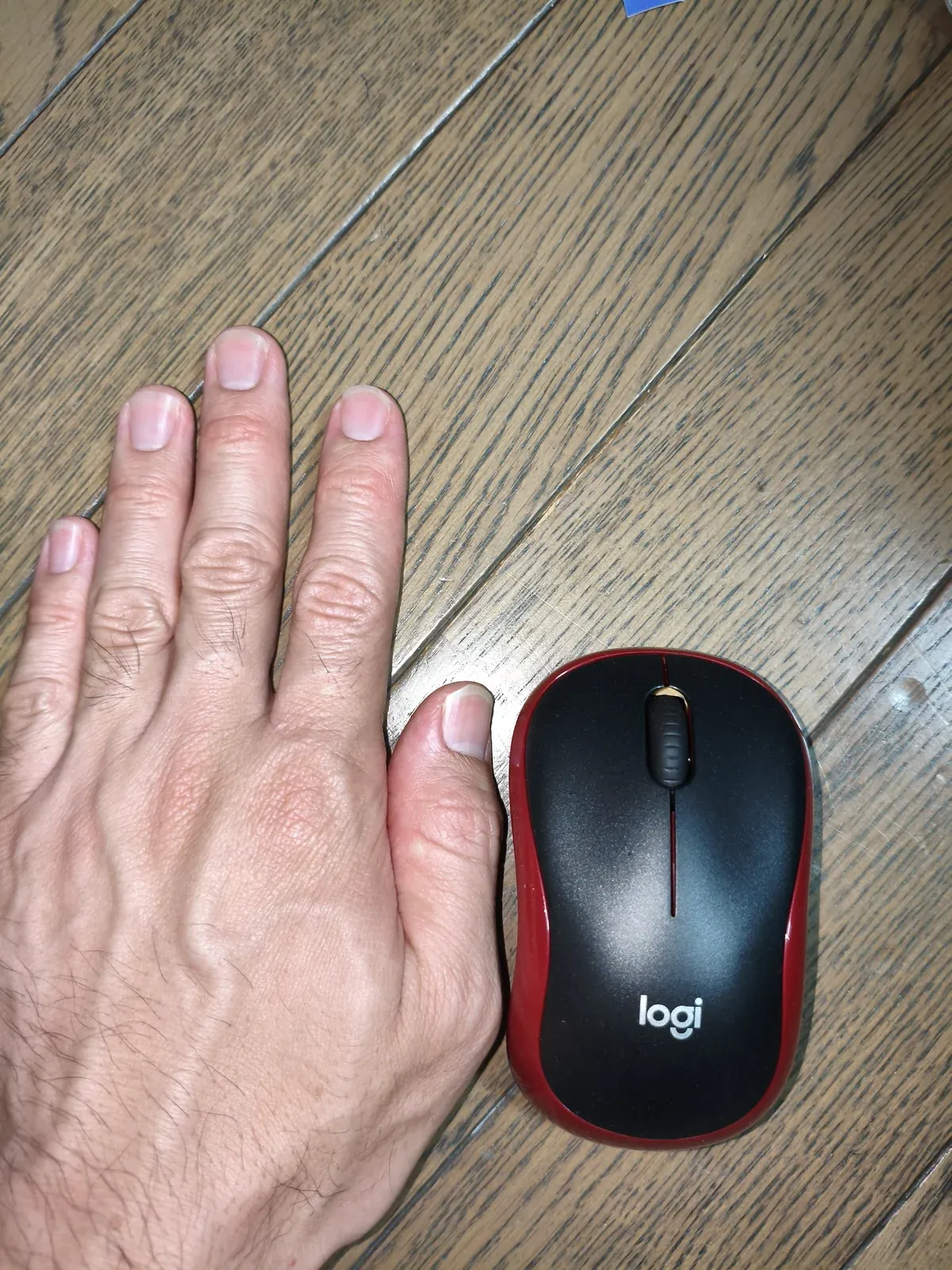
文字の選択や小さなボタンのクリック、ドラッグ操作もやりやすく、基本操作で困った記憶はありません。使った範囲では、動作がおかしくなった経験もありませんでした。
操作部分は左右のクリックとホイールが中心で、ホイール押し込みによる中央クリックも備わっています。[1] G600のように多くの操作を割り当てるタイプではありませんが、そのシンプルさは分かりやすいところです。
子どもが触るとき、気軽に渡しやすい
M185があって助かったと感じるのは、子どもがパソコンを触りたがるときです。
余計なボタンが少なく、購入時の価格も手頃だったため、親としてもためらわずに触らせてあげられます。
これは子どもの手に必ず合うとか、乱暴に扱っても壊れないという意味ではありません。自分が仕事で使っている多ボタンマウスと比べて、気兼ねなく渡せるという親側の感想です。
コードのないワイヤレスなので持ち運びやすく、使う場所をサッと変えられる点も便利に感じています。
仕事で使うには、私にはボタンが足りない
一方で、私がメインマウスをG600からM185に乗り換えない理由は、割り当てられる追加ボタンが少ない点にあります。
普段の作業では、コピー、貼り付け、スクリーンショット、音声入力、Chromeのタブ移動などをすべてG600側で行っています。その操作感に慣れているため、マウス単体で完結できる作業が少ないM185では物足りなさを感じてしまいます。
基本操作がやりにくいわけではなく、私の仕事ではマウスに任せたい作業が多い、という使い方の違いです。
クリックやスクロールを中心に使いたい人と、ショートカットをマウスにまとめたい人とでは、選ぶ基準が変わると思います。
自分のメイン用には買い足さない。でも、子ども用なら候補になる
今の私が自分自身の仕事用としてマウスを買い足すなら、M185を選ぶ可能性は高くありません。やはりG600のほうが、自分の作業スタイルに合っているからです。
ただ、子どもがパソコンを使い始めたら、またM185を選ぶかもしれません。
本体が軽く、基本操作に困らず、余計なボタンが多くない。そうしたシンプルさを求める場面では、使いやすい一台でした。
M185はUSBレシーバーを使って接続する製品です。購入前に、使う機器のUSB端子と付属品を確認してください。[1] 約1,100円という価格は購入当時のもので、現在の販売価格を示すものではありません。
なお、ロジクール公式サイトではM186がM185の後継モデルとして案内されています。[2] ここで紹介した使用感は、あくまで手元にあるM185のものです。販売ページをチェックする際は、製品名がM185なのかM186なのかをご確認ください。
この記事を書いた人・根拠
執筆・写真:道具の実感 運営者。自分で購入し、使用した経験をもとにしています。本文の「私」は運営者を指します。
体験の記録日:2026年9月13日。購入時期・当時の価格・使用時間・操作感・ボタン割り当ては本人の記録で、同じ条件をそろえた測定比較ではありません。
参照した公式資料
2026年9月13日に次の資料を再確認しました。確認した範囲はM185の操作部とUSBレシーバー、公式ページで案内されるM186との区別。M186の使用感を検証したものではありません。
[1] Logitech「Getting started with Logitech Wireless Mouse M185」。左右クリック、ホイール押し込み、USBレシーバー等を確認。(別タブ)
[2] ロジクール「ロジクールM186(M185 後継機種)コンパクト ワイヤレスマウス」。M185と後継モデルM186を混同しないための確認に使用。(別タブ)
購入先と、選ぶ前に確認したいこと
購入先は、いずれもM185RD(レッド)の単品です。本文は手元のM185の体験で、購入時の型番末尾までは確認できていません。M186の使用感としては扱っていません。接続に使うUSBレシーバー、対応環境、保証条件を確認してください。本文の約1,100円は購入当時の価格です。
M185RD · 単品
【楽天】ロジクール M185RD(レッド・単品)価格・販売条件を見る(広告・別タブ)
現在の価格・在庫・送料・販売元・付属品は、各購入先でご確認ください。
Amazonのアソシエイトとして、道具の実感は適格販売により収入を得ています。
手持ちのマウス・トラックボールの使用記録
ボタンを仕事に使うG600、指でボールを動かすDEFT PRO、基本操作が中心のM185。それぞれ使った期間と条件が異なる、運営者個人の記録です。