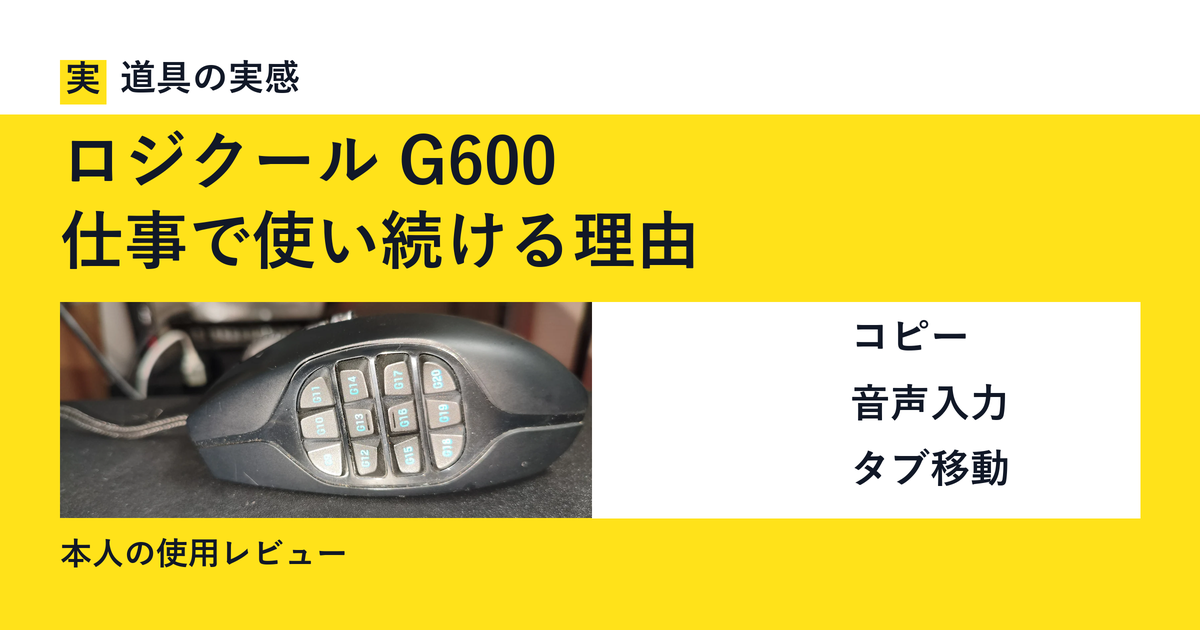
自分で購入し、普段使っている製品の使い心地を紹介します。
「マウスに、そんなにたくさんのボタンが本当に必要なのか?」
普通のマウスで十分と感じる方も多いかもしれません。ですが私の場合、コピーや貼り付け、スクリーンショット、音声入力といった日常操作をマウスだけで完結できることが、このG600を使い続ける大きな理由になっています。
購入したのは2020年7月で、当時の価格は約9,000円でした。現在もメインマウスとして活躍しており、ネット閲覧や記事執筆、ChatGPTの利用、アプリ開発、ホームページ作成などに使っています。今の使用時間は、1日5〜6時間ほどです。
私がG600に感じている良さは、ボタンの数だけではありません。よく使う操作を割り当てて、キーボードへ手を伸ばさずに済む場面が増えることです。
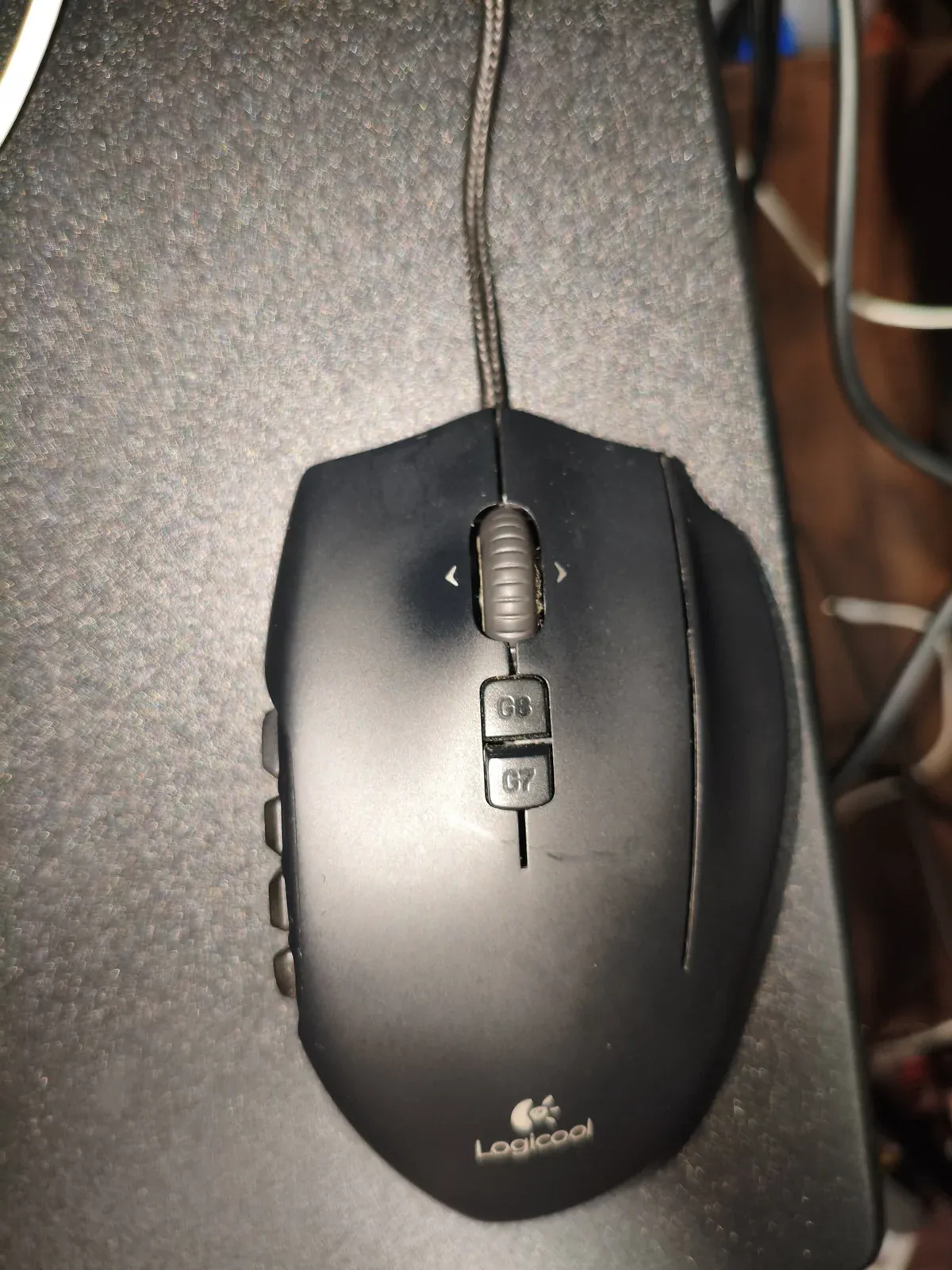
買ったきっかけは、写真編集と写真投稿
G600を購入したころは、Photoshopなどを使った写真編集や写真投稿をしていました。ボタンが多いマウスなら、よく使う操作をひとまとめにできて作業がしやすくなるのではと考えたのが、購入のきっかけです。
G600は、メーカーが20個のボタンを備えるMMO向けゲーミングマウスとして紹介した製品です。[1] ここでお伝えするのはゲームでの成績ではなく、普段のパソコン作業での使い勝手です。
購入当時と今とでは作業内容が変わりましたが、頻出する操作をマウス側に任せられる便利さは、現在の作業スタイルにもぴったり合っています。
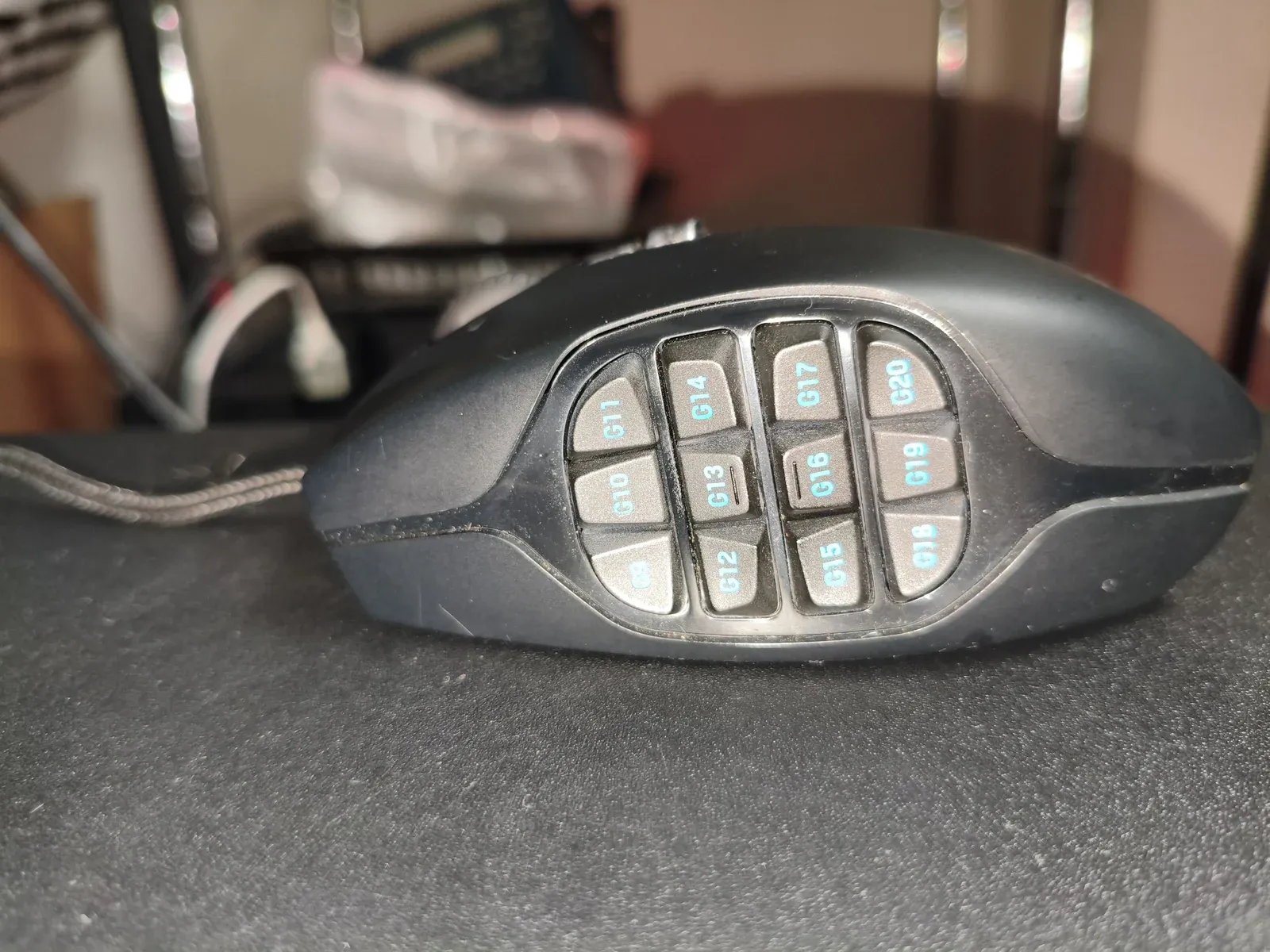
実際によく使っているボタンの割り当て
現在、私が実際によく使っている設定は以下のとおりです。
| ボタン・操作 | 私が割り当てている機能 |
|---|---|
| G9 | コピー |
| G10 | ペースト(貼り付け) |
| G11 | スクリーンショット |
| G8 | 音声入力 |
| G7 | DPI切り替え |
| ホイールを左に倒す | Chromeのタブを左へ移動 |
| ホイールを右に倒す | Chromeのタブを右へ移動 |
文章をコピーして貼り付ける。画面をスクリーンショットで残す。音声入力を使う。Chromeのタブを左右に移動する。
こうした操作をすべてマウス側で行えるため、キーボードに手を伸ばさずに済む場面が増えました。私にとっては、この負担の少なさが何より助かっているポイントです。
すべてのボタンを使い切ることよりも、普段よく行う操作が押しやすい場所にあること。そこに、使っていて価値を感じます。
多ボタンでも、私は最初から使いやすかった
私の手は普通より少し大きいほうだと思います。G600の大きさはその手にちょうどよく、直感的に操作できました。
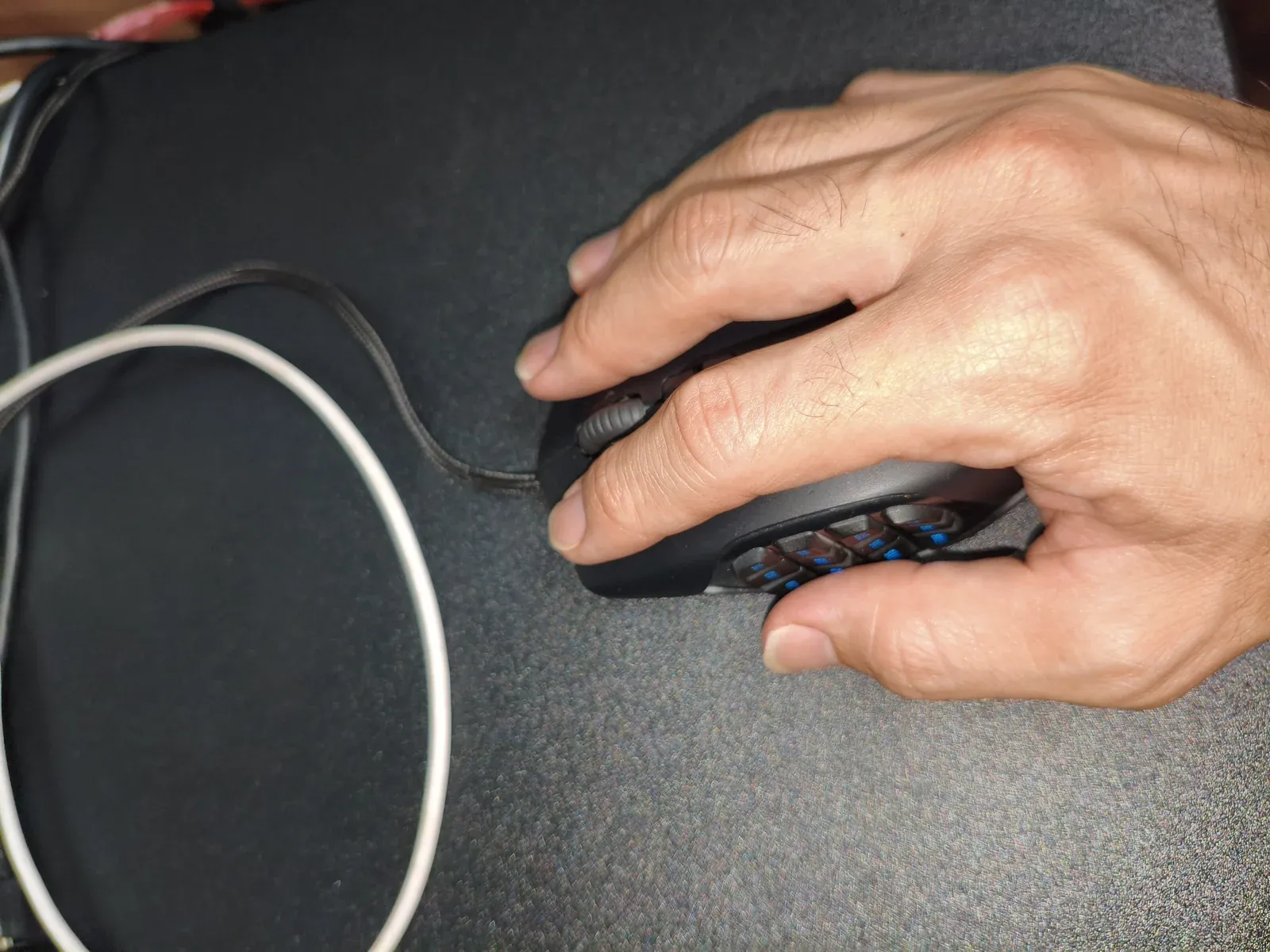
使い始めに戸惑うような操作も特になく、体感としては1時間もかからずに慣れることができました。もちろんこれは私の場合の話であり、ボタンの多さをどう感じるかは人によって異なると思います。
すべてのボタンに指は届きますが、ポジションによって押しやすさに差はあります。一部には押しにくいと感じるボタンもあるものの、普段よく使う操作において大きく困ることはありません。
文字を細かく選択する、小さなボタンをクリックする、ドラッグする。こうした精密な操作もやりやすく、現在の作業環境で特に不満は感じていません。
有線でも困らない環境なので、今もメイン
G600は有線ですが、メインPCを使っている私の作業部屋では、ケーブルを不便に感じることはありません。電池交換の手間が一切かからない点も、日常的に使ううえで気楽なところです。
手元にある別のマウス「M185」は軽く、普通のマウスとしての操作感に不満はありません。ただ、私の仕事内容ではどうしてもボタンが足りなく感じてしまいます。
また「DEFT PRO」では、小さなボタンのクリックや文字選択にまだ苦戦しています。そのため、現在の作業はほぼG600だけで事足りています。
手持ちの3機種を同じ期間・同じ条件で比較測定した結果ではありませんが、私が普段の仕事で選び続けているのはG600です。
壊れたら、同じものを買いたい
これまで使い続けてきた中で、動作がおかしくなった経験はありません。もちろん、すべての個体が同じように長く持つとは限りませんが、少なくとも私の手元では今も現役のメインとしてしっかり動いています。
もし壊れてしまったとしても、当時と同じくらいの価格帯で手に入るなら、次も同じものを選びたいと思っています。
コピーや貼り付けだけでなく、スクリーンショットや音声入力もよく使う。そうした操作をマウスにまとめたい方には、私の割り当て方が参考になると思います。
その一方で、追加ボタンをほとんど使わない方や、ワイヤレス環境であることが前提の方には、私ほどの利点は感じられないかもしれません。
購入を検討される際は、現在の販売状況や型番、新品・中古の別、価格、保証条件をよく確認してください。なお、本記事で触れた約9,000円という価格は、2020年7月に購入した当時の金額です。
あわせて読みたい
キーボード側にもよく使う操作を任せたい方は、MX KEYS miniとK950の仕様比較もどうぞ。こちらは実機未使用で、横幅・テンキー・接続条件を整理した記事です。
この記事を書いた人・根拠
執筆・写真:道具の実感 運営者。自分で購入し、使用した経験をもとにしています。本文の「私」は運営者を指します。
体験の記録日:2026年9月13日。購入時期・当時の価格・使用時間・操作感・ボタン割り当ては本人の記録で、同じ条件をそろえた測定比較ではありません。
参照した公式資料
2026年9月13日に次の資料を再確認しました。確認した範囲はG600のボタン数と製品の位置付け。2012年の発表資料であり、現在の販売状況を示すものではありません。
購入先と、選ぶ前に確認したいこと
こちらの購入先はG600の中古品です。本文は自分が購入した個体の使用記録で、販売中の中古品の状態や耐久性を保証するものではありません。傷・動作・付属品・保証・返品条件を確認してください。本文の約9,000円は2020年7月の購入当時の価格です。
G600 · 中古品
【楽天】ロジクール G600(中古品)価格・販売条件を見る(広告・別タブ)
現在の価格・在庫・送料・販売元・付属品は、各購入先でご確認ください。
手持ちのマウス・トラックボールの使用記録
ボタンを仕事に使うG600、指でボールを動かすDEFT PRO、基本操作が中心のM185。それぞれ使った期間と条件が異なる、運営者個人の記録です。