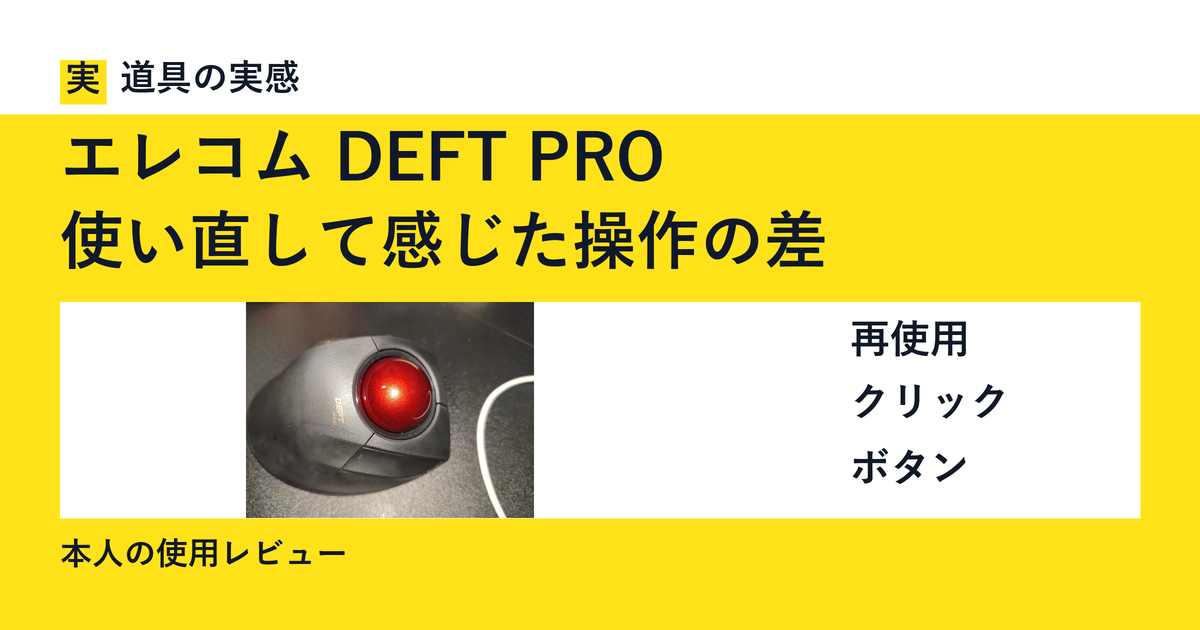
自分で購入し、短い時間使ってみた率直なレビューです。長期間使い込んだ上での評価ではありません。
「一度トラックボールを使ってみたい」と思い立って購入したのが、エレコムのDEFT PROです。
ただ、購入直後に約2時間使った段階で「使いづらい」と感じ、その後はしばらく使わずにいました。今回、記事を書くにあたってあらためて触ってみたところ、約5時間で基本的な操作にはだいぶ慣れてきました。
それでも、画面上の小さなボタンを狙ってクリックしたり、文字を範囲選択したりする操作にはまだ苦戦しています。少し操作に慣れてきたことと、普段のG600と同じように作業できることは、私にとって別でした。
購入したのは2025年3月で、価格は8,580円でした。この記事は、初回と今回の再使用を合わせて約7時間触った時点での感想です。
| 使用した時期 | 実際に使った時間・状況 |
|---|---|
| 購入直後 | 約2時間使い、操作が難しく感じて使わなくなった |
| その後 | しばらく使用せず。休止期間の正確な長さは覚えていない |
| 2026年9月13日 | 記事を書くために使い直し、約5時間使用した |
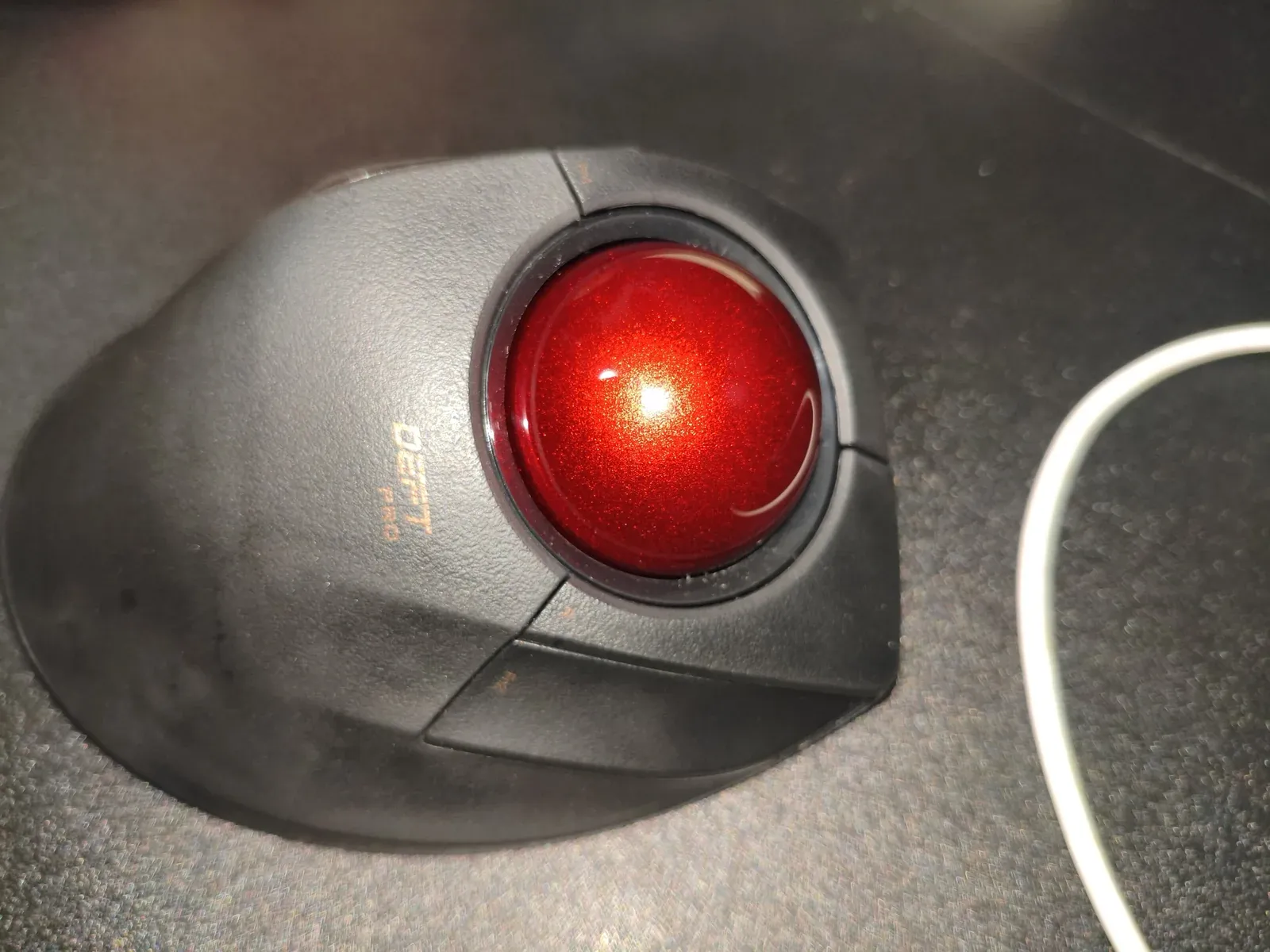
買った理由は、テレビにつないだミニPCをワイヤレスで操作したかったから
DEFT PROを手にとったきっかけは、ミニPCの購入でした。
50インチのテレビに画面を映して使うため、ミニPC本体もテレビの近くに置きます。そうした配置では、有線よりもワイヤレスのマウスのほうが便利そうだと考えました。
さらに、指先でボールを転がしてポインターを操る、トラックボール独特の操作感にも興味を惹かれていました。
DEFT PROは人差し指でボールを操作するタイプで、有線、USBレシーバーによる無線、Bluetoothという3つの接続方式に対応しています。[1] 私が試したワイヤレス接続では、接続そのものに問題は感じていません。
基本操作に慣れることと、細かい操作ができることは別だった
最初に使ったときの率直な印象は、「かなり使いづらい」というものでした。
今回あらためて使い直した約5時間の間で、ポインターを動かすといった基本操作への戸惑いはずいぶん減ってきました。しかし、だからといって普段のマウスと同じようにスムーズに作業できるようになったわけではありません。
特に困っているのが、狙った場所をクリックしようとするときです。カーソルがずれて、押したいボタンから外れた場所をクリックしてしまうことがあります。左上のほうへずれることもあり、小さなボタンを押す作業ではかなりもどかしく感じました。
文字の範囲選択やドラッグも、今の私にはG600やM185のほうがやりやすいです。
ボールでカーソルを動かせるようになることと、狙った位置でクリックできるようになることは、私の場合は別でした。
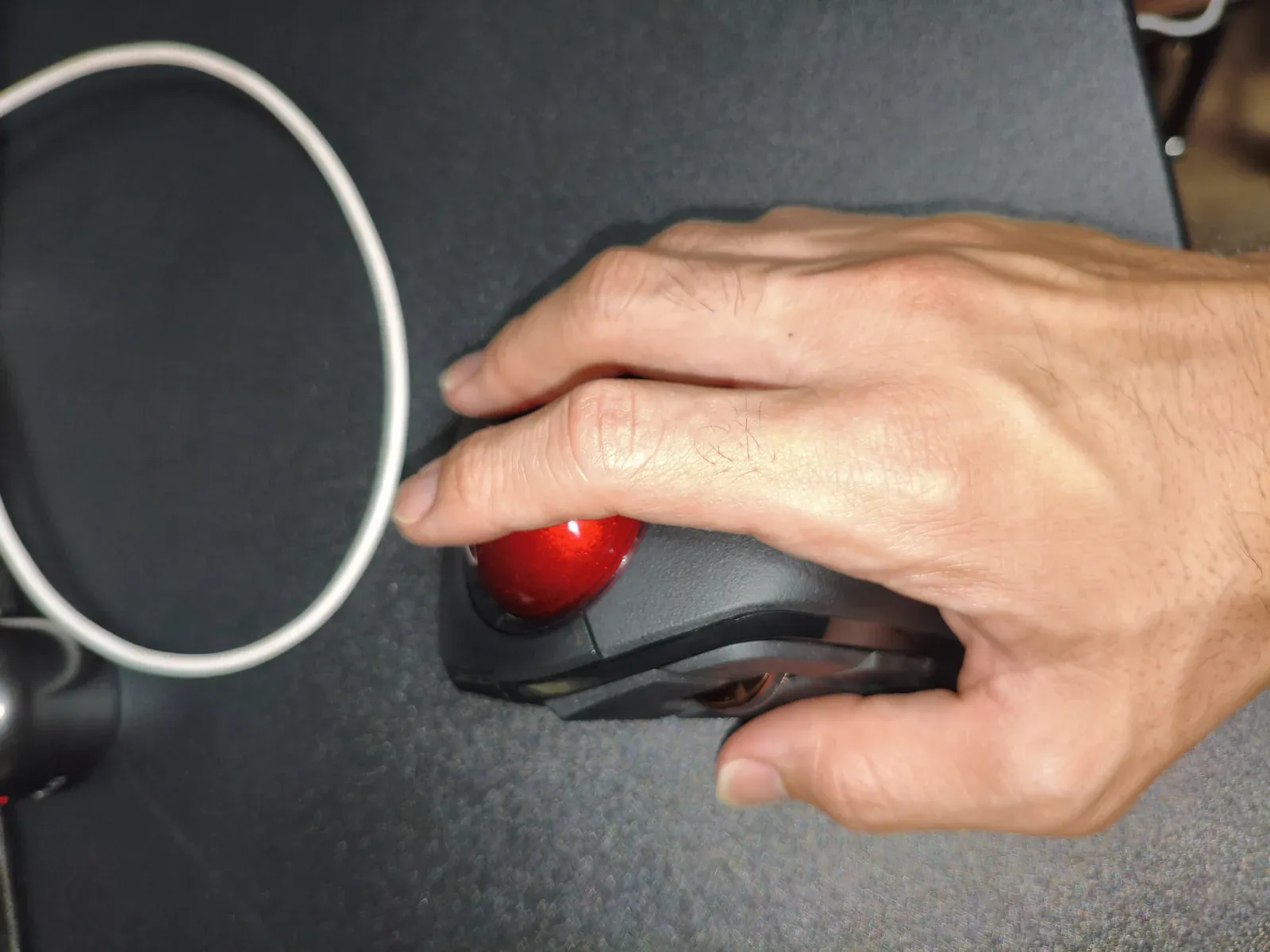
このカーソルがずれてしまう現象が、手の添え方なのか、感度などの設定なのか、それとも単なる慣れの問題なのかは、まだはっきりと切り分けられていません。本体の故障や、製品そのものの欠点だと断定しているわけではありません。
ボタンは割り当てられるが、私には押しにくい場所もある
現在、私が設定しているボタンの割り当ては次のとおりです。
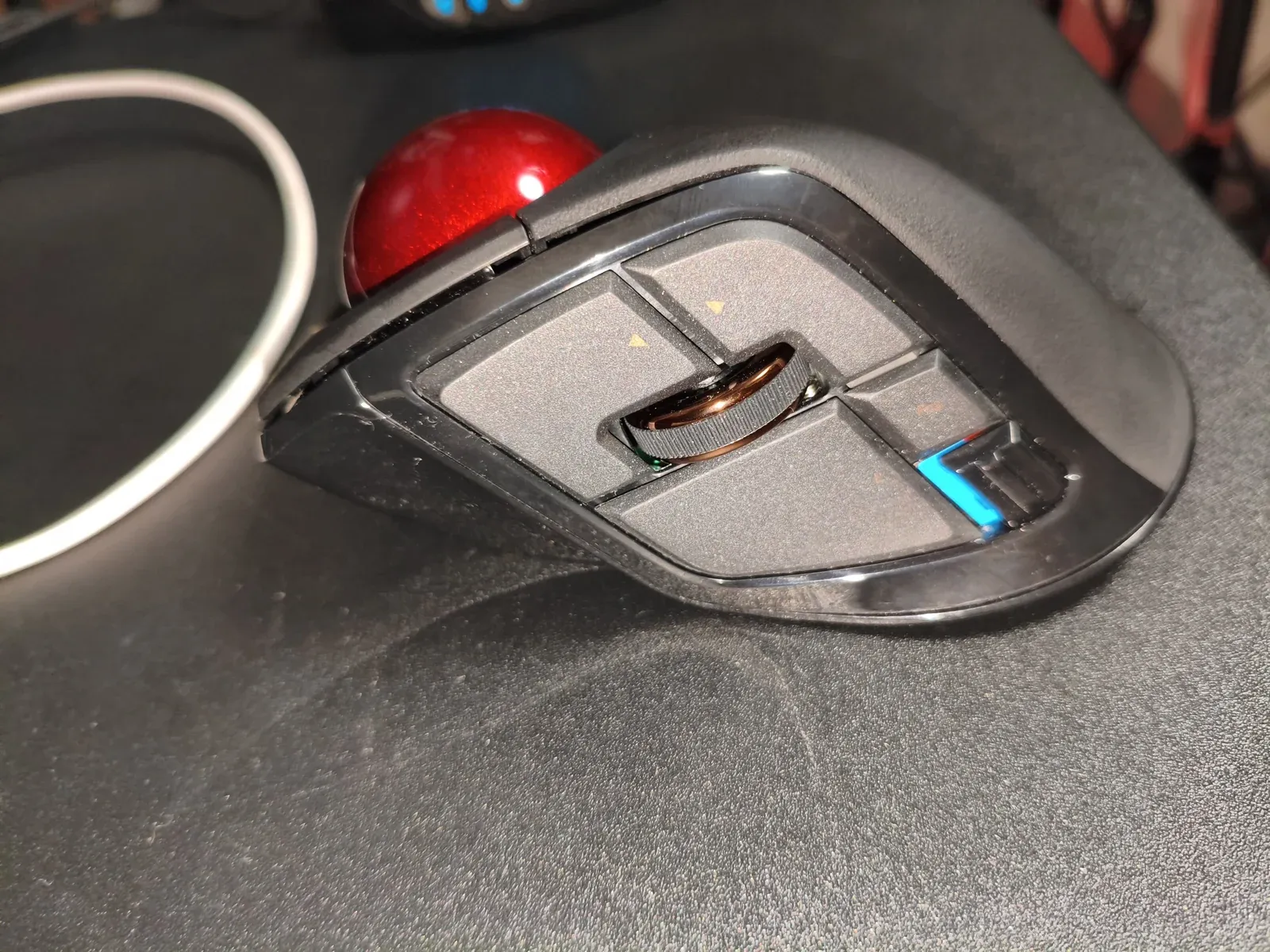
| ボタン・操作 | 私が割り当てている機能 |
|---|---|
| ホイールを左に倒す | コピー |
| ホイールを右に倒す | ペースト(貼り付け) |
| 右クリックの隣のボタン | スクリーンショット |
| ホイールの右上にあるボタン | 音声入力 |
コピーや音声入力をマウス側に登録できる点は、私が普段重視していることと合っています。ただ、実際に手を置いてみると押しにくいボタンもあり、機能の数だけでは使いやすさを判断できませんでした。
私の手は普通より少し大きいほうだと思いますが、それでも本体は大きく感じます。「自分の手なら、どこに指を置いたときに自然にボタンを押せるか」は、購入前に確かめておきたいところです。
DPIの切り替えも、私には扱いづらかった
カーソルの移動スピードも、私が試した設定では速く感じました。
本体スイッチで切り替えられる分解能は、500・1,000・1,500カウントの3段階です。[1] ただ、切り替えるために本体を持ち上げる際、ほかのボタンも押してしまうことがあり、調整する操作自体を面倒に感じました。
なお、カーソルが動く速さは本体の切り替えだけで決まるわけではなく、Windows側の設定でもポインター速度を調整できます。[2] そのため、「誰がどの設定で使っても速すぎる」という意味ではありません。
設定の調整で操作感がどこまで変わるかは、今後の確認事項です。今回のレビューでは、調整によってクリックミスが解消したという結果までは出せていません。
今の時点では、もう一度買うとは言えない
ワイヤレスで使えることや、ボタンに好みの機能を割り当てられることは、購入時にDEFT PROへ期待していた魅力です。
ただ、現時点では「DEFT PROだから作業が楽になった」と実感するところまでは来ていません。購入当時と同じ価格でも、今の感想のままなら、私は同じものをもう一度買わないと思います。
ここは、無理に「慣れれば必ず快適になる」とまとめたくないところです。私自身、実際に使ってみてそう感じられたわけではないからです。
もし今後さらに使い続けるなら、小さなボタンを狙って押せるようになるか、文字選択を無理なく行えるか、ボタン配置が手になじむかを見極めたいです。再使用した約5時間の時点では、まだそこまでの手応えは得られていません。
トラックボールに興味がある方には、接続方式やボタン数だけでなく、普段の細かな操作をどのくらい無理なく行えるかまで見て選んでほしいと思います。
あわせて読みたい
別のトラックボールの接続や型番を調べるなら、M575SP・MX ERGO Sの仕様比較へ。こちらは実機未使用の記事で、DEFT PROとの操作感の実測比較ではありません。
この記事を書いた人・根拠
執筆・写真:道具の実感 運営者。自分で購入し、使用した経験をもとにしています。本文の「私」は運営者を指します。
体験の記録日:2026年9月13日。購入時期・当時の価格・使用時間・操作感・ボタン割り当ては本人の記録で、同じ条件をそろえた測定比較ではありません。
参照した公式資料
2026年9月13日に次の資料を再確認しました。確認した範囲はDEFT PRO(M-DPT1MRXBK)の接続方式・ボタンの割り当て・分解能と、Windowsでポインター速度を調整できること。設定を変えて改善したという実測はありません。
[1] エレコム「トラックボール“DEFT PRO”(人差し指操作タイプ)M-DPT1MRXBK」。接続方式、8ボタンと左右チルトへの割り当て、500/1000/1500カウントの切り替えを確認。(別タブ)
[2] Microsoft「マウスの設定を変更する」。Windows側でポインター速度を調整できることを確認。本人が調整して改善した、という証拠ではありません。(別タブ)
購入先と、選ぶ前に確認したいこと
購入先は、いずれもブラックのM-DPT1MRXBK単品です。指でボールを動かす方式やボタン配置が自分に合いそうかを考え、新品・中古、付属品、保証条件も確かめてください。本文の8,580円は購入当時の価格です。
M-DPT1MRXBK · 単品
【Amazon】エレコム DEFT PRO M-DPT1MRXBK(ブラック・単品)価格・販売条件を見る(広告・別タブ)
M-DPT1MRXBK · 単品
【楽天】エレコム DEFT PRO M-DPT1MRXBK(ブラック・単品)価格・販売条件を見る(広告・別タブ)
現在の価格・在庫・送料・販売元・付属品は、各購入先でご確認ください。
Amazonのアソシエイトとして、道具の実感は適格販売により収入を得ています。
手持ちのマウス・トラックボールの使用記録
ボタンを仕事に使うG600、指でボールを動かすDEFT PRO、基本操作が中心のM185。それぞれ使った期間と条件が異なる、運営者個人の記録です。