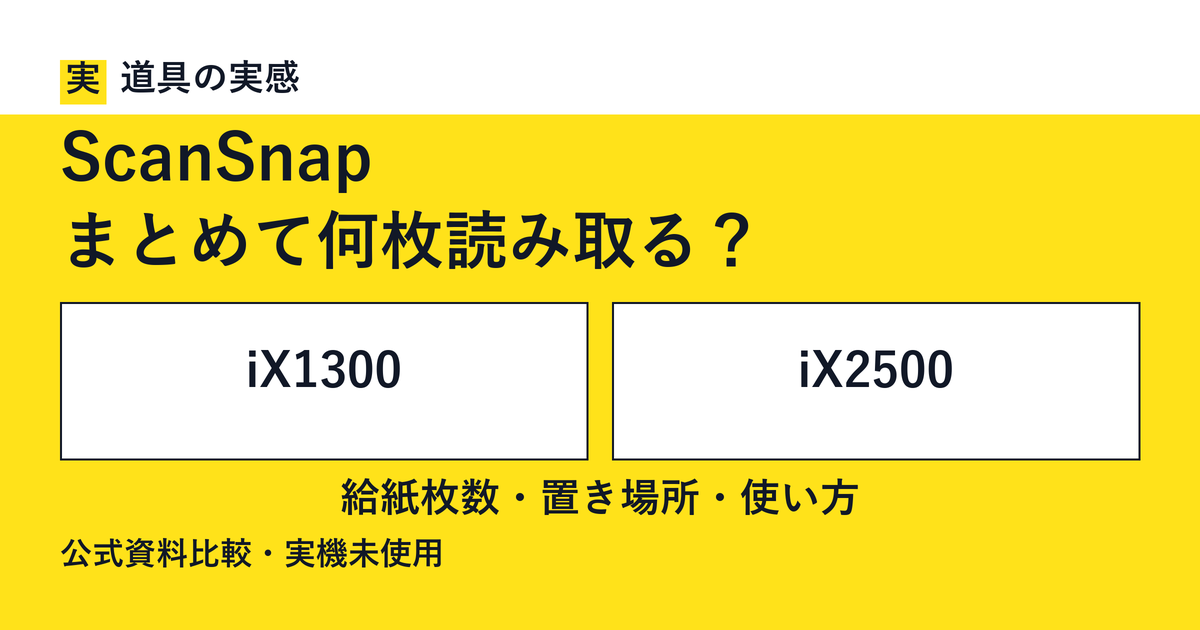
本記事は広告を含みます。対象はScanSnap iX1300とiX2500です。実際の読み取り速度、紙詰まり、文字認識の精度、運転音を当サイトで測ったレビューではありません。上位・下位の全機能を網羅する比較ではなく、家庭のプリントや仕事の書類を取り込む使い方を中心にしています。
「学校のプリントやレシートを、必要なときにすぐ探せるようにしたい」
「コンパクトなiX1300で十分? それとも高価なiX2500を選ばないと、スマホでは使えない?」
まず押さえておきたいのは、両機種とも両面読み取り・Wi-Fi・スマホ連携にしっかり対応していることです。スマホへ保存したいという理由だけで、無理に上位のiX2500を選ぶ必要はありません。主な違いは、一度にまとめてセットできる枚数と、使用時の設置スペース、そして本体画面で行える操作性です。 [1] [2]
先に結論:日々の数枚と置き場所ならiX1300。まとまった紙を扱うならiX2500
届いたプリントをその日のうちに数枚ずつ取り込み、机の奥行きを圧迫したくない方にはiX1300が有力な候補になります。一方、週末などにまとまった資料を一気に処理したい方や、本体の画面から直接保存先を選びたい方にはiX2500が頼もしい選択肢です。
一度にセットできる枚数は、iX1300が最大20枚、iX2500が最大100枚となっており、iX2500には5インチのタッチパネルが搭載されています。なお、これらの枚数はA4・80g/㎡の条件による公表値です。 [1] [2]
**一か月で何枚増えるかという全体の量だけでなく、「一度に何枚を処理したいか」**に注目して選ぶと、自分にとって本当に必要な違いが見えてきます。
なお、本記事で扱うのは紙を読み取ってデータ化するスキャナーです。用紙に印刷するプリンターを置き換える比較ではありません。もし印刷や簡単なコピーも一台で行いたい場合は、当サイトのエプソンEW-056AとEW-456Aの比較も別の選択肢として確認してみてください。 [9]
1.20枚と100枚は「一度に載せる量」。PDFを20ページまでしか作れない意味ではない
スマホでは表を左右にスクロールできます。
| 比較項目 | iX1300 | iX2500 |
|---|---|---|
| 一度にセットできる枚数 | 最大20枚 | 最大100枚 |
| A4カラー・両面の公表速度 | 30枚/分・60面/分 | 45枚/分・90面/分 |
| 本体での主な操作 | Scanボタン | 5インチのタッチパネル |
| PCとの接続 | USB/Wi-Fi | USB/Wi-Fi |
| スマホとの連携 | 対応 | 対応 |
記載の枚数はA4・80g/㎡、速度はカラー300dpiまでの対応モードでの公表値です。iX1300の毎分30枚という速度は、複数枚を連続で送る「Uターンスキャン」時の数値であり、前面から1枚ずつ手差しで入れる方法と同じ速度ではない点にご注意ください。 [1] [2]
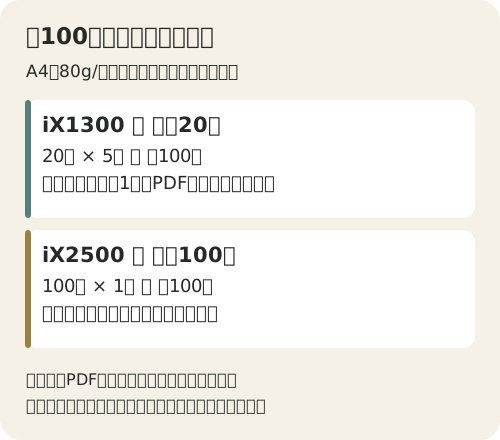
紙100枚なら、セットするまとまりが5つと1つになる
すべて上記条件に合うA4用紙で、それぞれ最大枚数ずつセットすると仮定した場合、紙100枚を処理する段取りは次のように分かれます。
iX1300:20枚ずつ、5つのまとまりに分けて給紙。iX2500:100枚を1つのまとまりで一度に給紙。
これは用紙をセットする段取りを比べる計算であり、iX1300を使うとPDFファイルまで5つに分かれてしまうという意味ではありません。メーカー案内によると、継続読み取りの設定を使うことで、複数回に分けて給紙した原稿も一つのPDFへまとめられます。 [1]
ため込んだ書類を頻繁にまとめて処理するなら、iX2500の価値は毎分の読み取り速度だけでなく、作業の途中で紙をつぎ足す回数を大きく減らせる点にあります。
反対に、毎日届くプリントを5枚程度ずつ処理する使い方なら、どちらの機種でも一度のセットでスムーズに収まります。100枚載せられる給紙容量よりも、手の届く場所にいつも置いておける省スペース性を優先する選び方もおすすめです。
45枚/分は、PDFの整理まで毎分45枚で終わる保証ではない
両面の紙45枚には、表と裏を合わせて90面あります。iX2500の「90面/分」を「紙90枚/分」と読み替えないでください。メーカーの速度は読み取り機構の最大値で、データ転送やソフトウェアの処理時間は別に加わります。 [2]
より鮮明に残すためにカラー600dpiの「エクセレント」モードを使う場合、公表速度はiX1300が9枚/分、iX2500が13枚/分まで落ちます。どの画質設定を選んでも常に30枚・45枚のハイスピードで進むわけではありません。 [1] [2]
実際には原稿の端をそろえたり、読み取った画像を確認したり、保存場所を振り分けたりする作業も発生します。そのため、紙100枚を扱う作業全体の時間が「100÷速度」の計算だけで終わると保証する比較にはしていません。
2.横幅はほぼ同じ。違いが大きいのは、開いたときの奥行き
外形寸法は幅×奥行×高さの順で記載しており、メーカー公表値をcmへ換算したものです。
スマホでは表を左右にスクロールできます。
| 外形寸法・質量 | iX1300 | iX2500 |
|---|---|---|
| トレー収納時 | 29.6×11.4×8.7cm | 29.2×16.1×15.9cm |
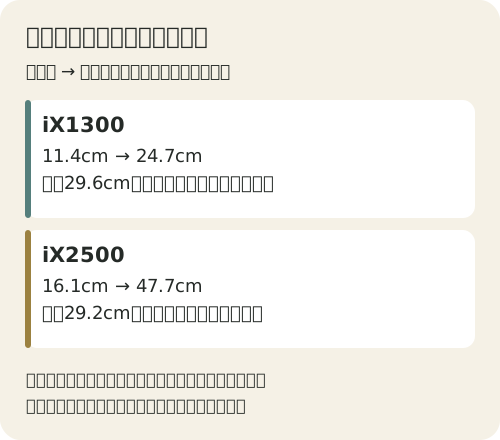
| トレー全開時 | 29.6×24.7×24.2cm | 29.2×47.7×28.6cm |
| 本体質量 | 2.0kg | 3.5kg |
寸法はスタッカーなどの突起物を除く本体の公表値です。必要な配線・手を動かす空間や、あらゆる原稿の動きを含む設置可能寸法ではありません。 [1] [2]
「小型」とされるiX1300ですが、横幅まで大幅にスリムなわけではありません。 幅はむしろ0.4cm長い一方、トレーを全開にしたときの公表奥行きは、iX2500より23.0cmもコンパクトに収まります。
iX1300のUターンスキャンは、読み取った紙を本体の上部へと戻す省スペース構造です。メーカー案内でも、通常の連続スキャンをほぼA4サイズと同等の設置スペースで行える点が大きな特徴として紹介されています。 [3]
浅い机に出しっぱなしにしたいなら、この構造は選ぶ理由になります。使うたびにキーボードをよけて場所を作るより、その場で紙を入れられる配置にしたい人向けです。
前から差し込むリターンスキャンでは、手前の場所も使う
さらにiX1300には、カバーを閉じたまま前面から原稿を差し込み、手前側へ排出する「リターンスキャン」も備わっています。 [1]
ただし、この機能を使う際は、紙を差し込んで手前へ戻すための空間が本体の前に必要です。「小型だから、手前に物が置いてあってもすべての原稿を読める」というわけではありません。
購入前には、置く予定のスペースに本体のフットプリントだけでなく、給紙する紙や戻ってくる紙、電源ケーブルの通り道までイメージしてみてください。収納時に場所を取らないことと、いつでもすぐに使える配置ができるかは別問題です。
3.A3対応でも、そのまま広げて入れる機械ではない
両機種とも、A3サイズは二つ折りにするなどの条件付きで読み取りに対応します。別売りのA3キャリアシートを活用する方法もありますが、原稿の扱い方や対応するスキャン設定をあらかじめ確認しておく必要があります。 [1] [2]
A3用紙を広げたまま載せる、A3サイズの原稿台があるわけではありません。 また、二つ折りにした両側の画像を一つへつなぐことと、単に表裏を別々に取り込むことは違います。
現行の公式機能表によると、二つ折り原稿の表裏合成はPC版ソフトウェアの機能であり、モバイル版アプリでは非対応です。A3の見開き画像を作りたい方は、「スマホ対応」という言葉だけで選ばず、利用するソフトウェアと必要な設定条件まで事前に確かめておきましょう。 [8]
通帳や写真は、通常の紙の束と同じ扱いにしない
iX1300は、リターンスキャンを活用すれば厚さ2mm以下の冊子にも対応できますが、モバイル版ScanSnap Homeでは小冊子の読み取りがサポートされていません。薄い紙以外も扱える頼もしさがある一方、操作する端末によって機能制限がある点には注意が必要です。 [1]
分厚い本を開いたまま取り込みたい場合や、折り目を絶対に付けたくない大型の原稿が中心なら、この2機種から無理に選ばない方が無難です。傷を付けたくない大切な写真などを扱う際も、メーカーが案内している保護用キャリアシートの有無や対応条件を事前に確認しておきましょう。 [10]
4.スマホ保存は両方で使える。家族で保存先を分けるなら、アカウントの違いを見る
両機種とも、iPhone・iPad・Androidなどで使えるモバイル版ScanSnap Homeに対応しています。手元のアプリからスキャンを実行し、取り込んだデータを別のアプリへスムーズに共有する使い方が可能です。なお、OSの対応状況については、購入時にお手元の端末が公式の動作環境を満たしているかご確認ください。 [1] [2] [4]
事前に設定しておけば、PCを起動することなくクラウドサービスへ直接スキャンデータを送る運用も両機種で可能です。ただし、利用前にはScanSnapアカウントの登録や保存先との連携設定を済ませておく必要があります。「PCなしで日常的に使えること」と、「初回設定まで何もしなくてよいこと」は別ですのでご注意ください。 [5]
クラウド用のアカウントを、家族で分けたい場合は差がある
ScanSnap Cloudの利用では、iX1300に登録できるアカウントは一つで、別のアカウントに変更する場合は登録済みアカウントのライセンス認証を解除する必要があります。iX2500は、複数アカウントを登録して、本体のプロファイルを切り替えて共用できます。 [5]
家庭の紙を一つの保存先へまとめるなら、単一アカウントの運用でも足りるかもしれません。ScanSnapアカウントを仕事と私用、家族それぞれで分けたいなら、タッチパネルとアカウント切り替えを選ぶ理由になります。
なお、これはあくまでScanSnap Cloudの直接登録に関する条件の話です。「iX1300を選ぶと、家族の別のスマホからは一切使えなくなる」という意味に受け取らないでください。
Wi-Fi対応でも、電源ケーブルは必要
両機種にはACアダプターとACケーブルが付属します。ここで減らせる無線接続の線と、本体へ電力を供給する線は別です。iX2500のUSB-C端子も、仕様ではPCとの接続用として案内されています。 [1] [2]
小型だからといってバッテリーだけで持ち出せる機器ではなく、USB-Cがあるからとスマホ用充電器で手軽に代用できるわけでもありません。付属の専用電源をしっかり差し込める場所を確保し、接続手順は購入した機種の説明書に従ってください。
5.検索できるPDFと、手書きのAI認識は別。iX2500を買えば全部無料になるわけではない
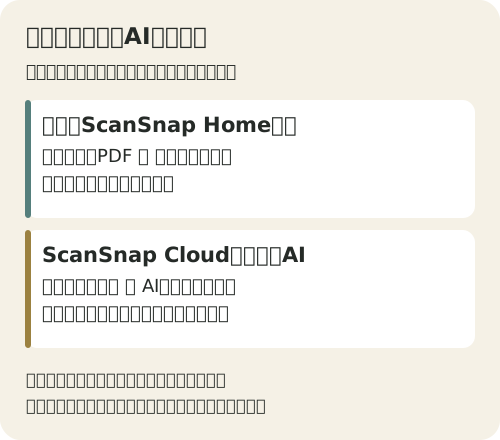
ScanSnap Homeには、文字列を検索したりテキストを取り出したりできる検索可能なPDFを作成する基本機能が備わっています。一方で、手書き文字の認識やAIによる高度なファイル名生成などは、「ScanSnap Cloud+」の有料サービスとして案内されています。 [6] [7]
標準機能としての自動ファイル名生成も別に用意されているため、ファイル名の自動付与そのものがすべて有料というわけではありません。標準の文字抽出による名前付けと、AIによる内容理解を活用した有料機能とを区別して把握しておくのが大切です。 [5] [8]
通常の読み取り機能と、有料のAI機能は切り離して予算を計画しましょう。 上位機種だからといって有料サービスまで無制限に含まれる、というわけではありません。有料プランには月ごとのAI処理ページ数に上限が設定されているため、利用料金と対象機能は申し込み時にしっかり確認してください。 [7]
使い始めは標準の保存機能だけで運用してみて、「手書きメモまで文字検索したい」「ファイル名を入力する手間をもっと省きたい」といった具体的な要望が出てきてから、追加の有料機能を検討する形でも遅くありません。
整理するための設定は、最初から増やしすぎない
ご家庭での書類整理なら、まずは「学校」「家の手続き」「取扱説明書」のように少数の保存先フォルダを決め、ファイル名を「日付+用件」のルールでそろえる運用がおすすめです。これは無理なく続けるための工夫の一例であり、製品が自動で必ずこの通りに分類してくれるわけではありません。
たとえば学校のプリントを取り込む場合、最初の数回は、スキャン後に日付や提出期限、裏面の文字がしっかり読めているかを画面で確認し、必要な箇所が欠けていないことを確かめてから次の紙へ進むと安心です。
文字認識や自動処理を活用する場合でも、重要な提出期限や金額、氏名などを確認する工程は自分の目でしっかり残しておきたいところです。また、クラウドへ保存する際は、家族全員に見せる生活書類と仕事の書類が混ざらないよう、共有先とアクセス権限も事前に確かめておきましょう。
6.インクはいらなくても、清掃と消耗部品の交換はある
スキャナーを長く快適に使い続けるためには、紙を送るローラー部品の清掃や定期的な交換が必要です。メーカーが示している消耗部品の交換目安は次のとおりです。 [1] [2]
スマホでは表を左右にスクロールできます。
| 機種 | 交換部品 | メーカーの交換目安 |
|---|---|---|
| iX1300 | パッドユニット FI-CX13P | 3万枚 |
| iX1300 | ピックローラ FI-CX13PR | 10万枚 |
| iX2500 | ローラーセット FI-CX25R | 20万枚 |
この交換目安はA4・80g/㎡の上質紙または中質紙を使用した場合の数値であり、扱う原稿の種類や使用頻度、設置環境、日頃のお手入れ状況によって変わります。この枚数まで絶対に故障しないという保証や、スキャナー本体の寿命を示す数字ではない点にご留意ください。 [1] [2]
公式案内では、内部清掃の目安は原稿1,000枚ごとで、原稿の状態によっては早めの清掃が必要です。エアスプレーなどを使わず、指定の用品と機種別手順を確認します。 [1] [2]
月に少しだけ読む人が、最初から消耗部品を何組も買い置きする必要はありません。まず型番を控え、紙の送りや画像に問題が出たときに、正しい清掃・交換方法を確認できるようにしておくとよいでしょう。
7.価格の前に「一度に読む枚数・置き場所・保存先」を決める
購入を決める前には、いま整理したい書類の山を一度並べてみてください。毎日の数枚をこまめに処理したいのか、たまった100枚前後を一気に取り込みたいのか。また、その紙は一般的なA4中心か、それとも冊子や折りたくない原稿も多いかを見極めましょう。
iX1300なら、普段の書類を手狭な机のスペースで手軽に取り込むことに向いているか。iX2500なら、多くの紙を一度に給紙トレイへ載せることや、本体画面から直接保存先を選ぶ機能に出番があるか。この順序で考えてみてください。
本体カラーがホワイトの場合の型名は、iX1300がFI-IX1300A、iX2500がFI-IX2500Wです。販売店のセット商品では、追加の清掃用品や収納ケース、延長保証などが含まれている場合があります。標準セットと追加セットを同じ内容と思い込まず、付属品の内訳と実際の支払額をそろえて比較しましょう。 [1] [2]
両機種ともACアダプター・ACケーブル・USBケーブルが標準添付されており、iX2500には名刺・レシートガイドも付属しています。使い始めからあれこれ追加購入するのではなく、まずはお手元の接続端子と取り込みたい原稿に対して不足するものだけを確認してください。 [1] [2]
選ぶ機種が決まったら、購入先を確認
価格・送料・納期・在庫は販売先で変わります。容量・色・タイプを選ぶページでは、下に記した条件を注文画面でもご確認ください。
まとめ:最高速度より、紙をためずに使える配置を選ぶ
日々のプリントをこまめに取り込むなら、iX1300の省スペースで使える構造を活かせるかを確認する。まとまった資料を一気に処理するなら、iX2500の給紙容量とタッチパネルを使う場面があるかを考える。「スマホ対応だから」という理由だけで上位機を選ばないことが、この比較で一番大切な要点です。
たまに数枚の書類をデータ化するだけで、現在のスマホ撮影や手持ちの複合機で特に不便を感じていないなら、あえて専用スキャナーを増やさないという選択肢もあります。
一度に何枚読むか。使うときに机をどれだけ空けられるか。そして読み取った後にどこへ保存したいか。この三つの条件が決まれば、あなたの暮らしに本当に必要な一台を選びやすくなります。
楽天 / 広告
ScanSnap iX1300(FI-IX1300A・ホワイト)
PFUダイレクトのiX1300。店舗の商品番号はFI-IX1300A-Rですが、掲載商品名はFI-IX1300Aです。追加保証やアクセサリーの条件は注文画面でご確認ください。
【楽天】ScanSnap iX1300(FI-IX1300A・ホワイト)楽天 / 広告
ScanSnap iX2500(FI-IX2500W・ホワイト)
PFUダイレクトのiX2500。旧機種iX1600ではありません。追加アクセサリーや延長保証を含める場合は総額を確認してください。
【楽天】ScanSnap iX2500(FI-IX2500W・ホワイト)この記事の商品をAmazonで見る
Amazonのアソシエイトとして、道具の実感は適格販売により収入を得ています。
以下は広告リンクです。価格・在庫・送料・発送予定・保証条件は販売ページでご確認ください。新品と中古品を区別し、他の新品出品も含めて送料込みの金額をご確認ください。表示される販売店や価格は変わる場合があります。
ScanSnap iX1300(ホワイト・通常本体)
リコー/PFUのiX1300ホワイト。追加清掃用品や延長保証付きセットとしては案内していません。
AmazonでScanSnap iX1300(ホワイト・通常本体)を見る販売条件を確認(広告・別タブ)ScanSnap iX2500(ホワイト・通常本体)
リコー/PFUのiX2500ホワイト。旧iX1600や追加アクセサリーセットではありません。
AmazonでScanSnap iX2500(ホワイト・通常本体)を見る販売条件を確認(広告・別タブ)出典
原稿の情報確認日:2026年9月13日。実装時の再照合:2026年9月14日。公式仕様・サービス案内・関連オンラインヘルプを確認しています。両機種の取扱説明書PDFを通読したという意味ではありません。
- PFU「ScanSnap iX1300」公式製品情報・仕様・添付品・サプライ。
- PFU「ScanSnap iX2500」公式製品情報・仕様・添付品・サプライ。
- PFU「ニューノーマルな働き方と快適住まいを実現!紙の整理に最適なScanSnap iX1300新登場」(2021年10月5日)。
- PFU「モバイル版ScanSnap Home」。
- PFU「クラウドサービスに保存/直接メール送信」。特にScanSnapアカウント数の機種別注意。
- PFU「ScanSnap Home 画像処理・機能」。
- PFU「ScanSnap Cloud」料金プラン・有料機能。
- PFU「ScanSnap Home 動作環境/PC版とモバイル版の機能比較」。
- 道具の実感「エプソンEW-056AとEW-456Aの違いは?」。
- PFU「ScanSnap」公式通販案内の写真キャリアシート。