広告:この記事にはAmazonアソシエイト・楽天アフィリエイトの紹介リンクが含まれます。
ソファに座ってから照明を少し暗くしたくなったときや、エアコンの設定を変えるためにスマホを開いて、つい通知まで見てしまうとき。そうした日常の操作を、手元のダイヤルやボタンにまとめる選択肢が「SwitchBot ハブ3」です。
画面付きのスマートリモコンなので、登録した家電を本体から選んで操作できます。ただし、初期設定までスマホなしで済む製品ではありません。自宅の家電が対応しているか、電源や通信環境を用意できるかを確かめながら、暮らしに合うか考えてみましょう。
スマホを出す代わりに、回す・押すで調整する
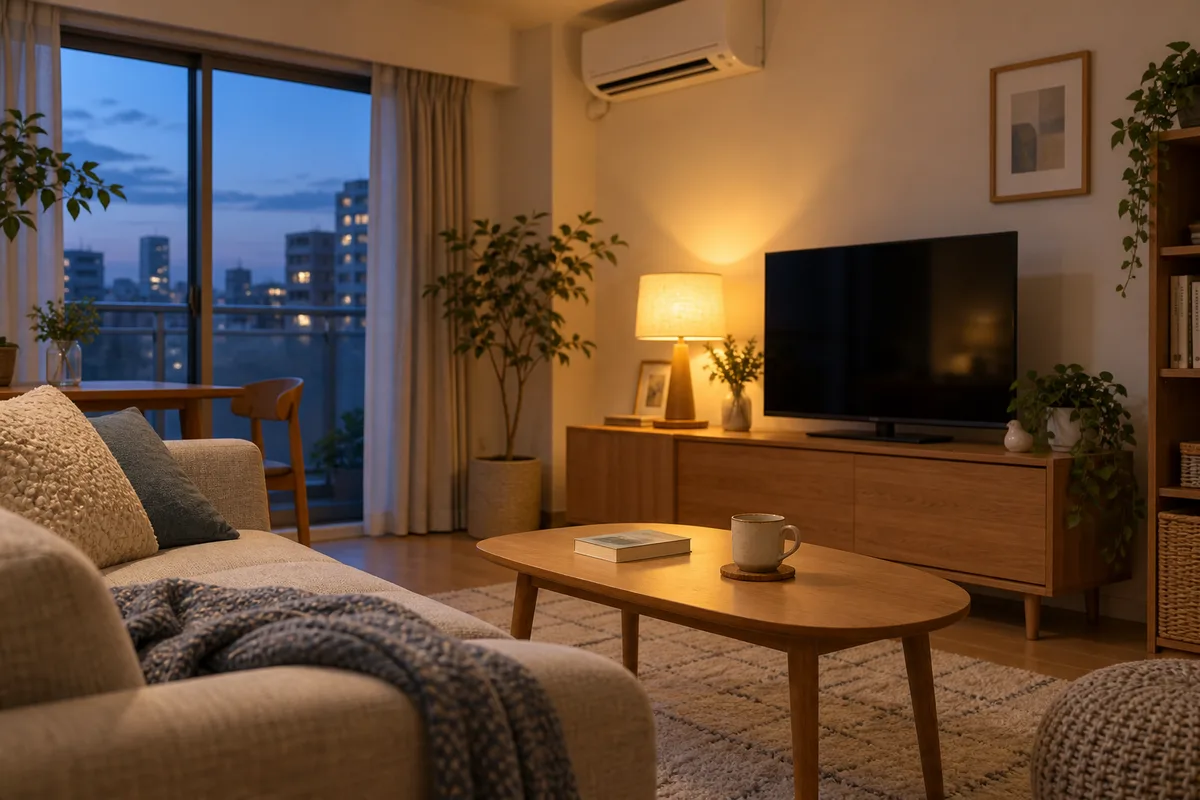
ハブ3の利点は、アプリへ家電を集約するだけでなく、日々の操作を本体へ持ち出せる点です。ダイヤルでは対応家電の温度や音量などを調整できます。スマホを手に取る回数を減らしたい人や、家族みんなで触れる共通の操作場所を作りたい人に向いています。
4つのカスタムボタンには、追加した機器やシーンを割り当てられます。よく使う照明を呼び出したり、複数の操作をまとめたシーンをワンタッチで動かしたりと、普段の生活動線に合わせて役割を決められます。
ただし、機器を登録すればすべての操作がどのボタンでもできるわけではありません。公式の対応表には照明の明るさ調整をダイヤルで行う条件なども記載されています。事前に「何の、どの操作をしたいか」を一つか二つ挙げておくと、対応状況を絞り込んで確認できます。
操作の概要:ハブ3公式製品ページ。ボタン設定:公式ディスプレイ設定ガイド。操作条件:公式の対応デバイス表。
まずは、使いたいリモコンの種類を確認
テレビ、エアコン、照明などの赤外線リモコンを学習させ、ハブから信号を送るのが基本の使い方です。対応を調べるときは家電のメーカー名だけでなく、本体とリモコンの型番を控えて公式の赤外線家電検索を確認しましょう。
赤外線とBluetoothが混在するリモコンでは、赤外線の学習だけで全ボタンを置き換えられるとは限りません。ハブ3は別途、Fire TVやApple TVなどのBluetoothリモコンにも対応していますが、赤外線の登録とは別の設定手順になります。
公式のハブ3対応表によると、エアコンは自動学習・手動学習に対応する一方、ボタン学習には非対応です。「一覧で見つからなくても一つずつ覚えさせれば使える」と推測せず、使いたい型番と学習方法をあらかじめ確認してください。
| 操作したいもの | 購入前の確認 |
|---|---|
| 赤外線のテレビ・照明・エアコン | 本体・リモコンの型番と学習方法 |
| Fire TV・Apple TVなど | Bluetoothリモコンとしての対応・設定方法 |
| SwitchBotのカーテンなど | 対応製品と、実行できる操作 |
| そのほかの無線リモコン | ハブ3で何でも置き換えられるわけではない |
リモコンの方式:公式のリモコン登録案内(ハブ3も適用対象)。対応・学習方法の表:ハブ3対応デバイス。機能はアプリ・ファームウェアで変わるため、購入時にも再確認してください。
置き場所は、家電に信号が届く位置へ
赤外線は壁を通りません。リビングのテレビに届いても、壁を隔てた寝室のエアコンまで操作できるとは限らないため、家全体を一台でまとめたいときは間取りと位置関係も見直す必要があります。
公式仕様の赤外線送信範囲は最大30mとされていますが、この数値だけで設置場所を決めるのは早計です。家具や壁などの遮へい物、家電の受信部との位置関係を踏まえ、実際に信号が届く位置へ調整しましょう。
本体寸法は126×94×38mm、重量は190gで、卓上や壁面への設置に対応しています。電源コードが届く位置であることに加え、画面が見やすく、手を伸ばしてダイヤルを回しやすい位置を探すことが大切です。
障害物と設置調整:公式の赤外線操作確認。寸法・電源・設置方法:ハブ3取扱説明書(PDF)。
最初の設定には、アプリと2.4GHzのWi-Fiが必要
使い始めるときはSwitchBotアプリとアカウントを用意し、ハブ3を追加して家電を登録します。通信方式は2.4GHz Wi-Fi(802.11b/g/n)のため、5GHzのみの接続環境では設定できません。
付属の5V/2Aアダプターと温湿度センサー搭載ケーブルで給電します。ケーブルのセンサーで室内の温湿度を取得し、ディスプレイで確認できるため、リモコンとして使わない時間にも役割があります。
別室の温湿度やロックの状態も画面に表示できますが、対応するセンサーやロックは本体に付属していません。カーテンを動かす場合も対応カーテン機器が別途必要です。まずは手持ちの赤外線家電から始め、必要に応じて機器を買い足すと総額を把握しやすくなります。
初期設定・同梱品:公式取扱説明書。表示内容とデータ元:公式ディスプレイ設定。
通信が切れたときは、事前登録した赤外線家電を本体で操作
公式サポートでは、学習済みの赤外線リモコンをハブ3の操作デバイスとして追加すると、ハブ3本体からローカル操作ができると案内しています。
これは「通信環境がなくても外出先から操作できる」という意味ではありません。また、ハブ2のアプリ操作によるローカル機能とも仕組みが異なります。登録した赤外線家電を本体側で動かすための条件として把握しておきましょう。
設置したあとはよく使う操作を本体で試し、家族にもボタンの役割を共有しておくと暮らしになじみます。なお、メーカーの説明のみから操作速度や通信の安定性までは判断できないため、本記事では反応時間や接続の切れにくさは評価していません。
ローカル操作の条件:公式・ハブ3本体でのローカル操作。画面名はアプリのバージョンで異なる場合があります。
毎日触る家電があるなら、手元の操作場所として選ぶ
ハブ3を導入する決め手は、画面を見ながら家電を選び、手元のダイヤルやボタンで調整したい場面が暮らしにあるかどうかです。「寝る前の照明を落とす」「くつろぐときの温度を変える」など、日々繰り返す操作から考えると使い道が見えてきます。
本記事で確認した購入先はハブ3単体です。ロックやカーテンとのセット品、ハブ2、ハブミニ、壁掛け用アクセサリーと混同しないよう、商品名と付属品の構成を確認してください。
SwitchBotハブ3/単品
Amazonのハブ3単品掲載。確認時はSWITCHBOT株式会社販売・Amazon発送。追加のロックやカーテン機器は含みません。
Amazonで価格・購入者レビューを見る(広告)2026年9月12日に商品・販売条件を確認。価格・送料・在庫・販売元・同梱物は購入時に確認してください。Amazonのアソシエイトとして、道具の実感は適格販売により収入を得ています。
室内の環境づくりを考えて家電を選ぶなら、除湿機CV-S71・T71・U71の比較も参考にしてください。除湿能力や使い方を解説した別記事であり、紹介している除湿機をハブ3で操作できるという意味ではありません。
2026年9月12日調査。国内向け公式製品ページ・取扱説明書・設定ガイドを基にした購入前ガイドです。実機は未使用で、ボタンの感触、画面の見やすさ、応答速度、通信の安定性、個別家電との相性を独自検証していません。