本記事は広告を含みます。印字品質、運転音、実際の印刷速度、トナーの持ちを当サイトで測ったレビューではありません。対象は、国内向けのHL-L2460DWとHL-L2400Dです。
「カラーはなくてよい。学校のPDFや申込書を家で印刷したい」
「安い方を買っても、スマホから使える?」
この2機種で最初に決めたいのは、何枚刷るかよりも、どの端末から印刷するかです。
先に結論:スマホ・Macなら2460DW。WindowsとUSBで使うなら2400Dも候補
HL-L2460DWは無線・有線LANとUSB、HL-L2400DはUSB接続に対応しています。スマホやMacから印刷する予定があるなら、この2機種では2460DWが有力な選択肢になります。対応するWindowsパソコンとUSBでつなぎ、ほかの端末から印刷する必要がないなら、2400Dも候補に残ります。 [1] [2] [4] [5]
家族がそれぞれのスマホから印刷したいなら2460DW、決まったパソコンの隣に置いて使う用途なら2400Dの購入条件を先に確認するのがおすすめです。自動両面印刷だけが目的なら、2460DWへ上げなくても使えます。 [12]
ただし、どちらも白黒印刷専用のプリンターで、スキャナーやコピー機能はありません。紙の原稿を本体で読み取ってそのままコピーしたい人向けの複合機ではない点には注意してください。 [13] [14]
カラー印刷やコピーも必要なら、当サイトのエプソンEW-056AとEW-456Aの比較をご覧ください。まず必要な機能を切り分けてから本体価格を比べると、迷わず選びやすくなります。 [16]
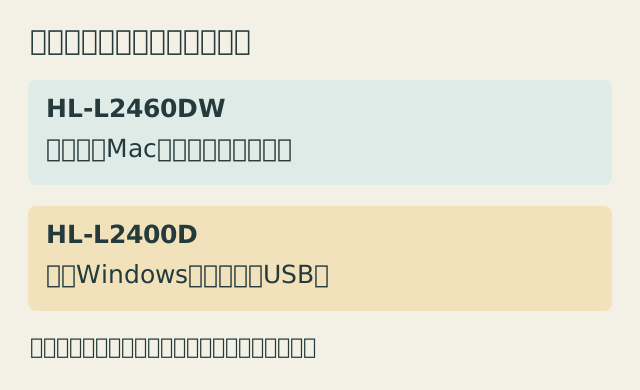
1.違いの中心は、接続方法と操作パネル
スマホでは表を左右にスクロールできます。
| 比較項目 | HL-L2460DW | HL-L2400D |
|---|---|---|
| パソコンとのUSB接続 | 対応 | 対応 |
| 無線LAN・有線LAN | 両方に対応 | 非対応 |
| メーカーが案内するスマホ印刷 | 対応 | 対応の案内なし |
| Macからの利用 | AirPrintで対応 | 国内公式の対応OS一覧にmacOSの記載なし |
| 本体の表示 | モノクロ1行液晶 | 液晶なし |
| 自動両面印刷 | 対応 | 対応 |
公式仕様と、機種別の対応が分かるユーザーズガイドを照合しています。自動両面に使える用紙の条件は、後の節で説明します。 [1] [2] [4] [5]
名前が似ていても、スマホとのつながり方は同じではありません。2400Dを買った後にアプリを入れれば、2460DWと同じ無線プリンターになる、とは考えないでください。
たとえば、家族から届いたPDFをスマホで開いてそのまま印刷したいのか、それとも一度パソコンへ送ってから印刷すれば十分なのか。普段の操作を思い浮かべると、接続機能へ差額を払う価値があるかを判断しやすくなります。
2460DWは、Wi-Fiルーターがない場所でも接続方法がある
2460DWはWi-Fi Directに対応し、対応するスマホ・タブレットと直接接続して印刷できます。iPhone・Android向けにはBrother Mobile Connect、iPhoneやMacなどにはAirPrintによる印刷も案内されています。 [3] [4] [5]
ただし、ルーターなしで接続できるからといって、初期設定が不要なわけではありません。端末とプリンターの接続方法や使うアプリ、印刷したいファイルの扱い方を事前に確認しておきましょう。
Mac向けには、メーカーは専用ドライバーを提供せず、AirPrintを使うよう案内しています。購入前には、現在使っているOSの対応状況も確認してください。古い販売ページのOS一覧だけで判断してしまわないよう注意が必要です。 [1]
また、共通のオンライン説明書には両機種の名前が表示されますが、AirPrintやMobile Connectのページにある「関連モデル」は2460DWです。説明書の表題に2400Dがあることだけで、その機能も使えると判断しないようにしましょう。 [4] [5]
2.USBケーブルは両方とも別。無線でも電源コードは必要
標準の同梱品に、パソコンと接続するUSBケーブルは含まれません。2460DWを有線LANで使う場合のLANケーブルも、別途用意する必要があります。 [1] [2]
特に2400DはUSB接続が前提になるため、本体を注文する前に、対応する通信用ケーブルを持っているか確認してください。2460DWの設置ガイドでは、USB 2.0のA/Bケーブルで2m以下を推奨しています。パソコン側の端子と説明書の指定も照合しておきましょう。 [6]
「USBにつながる」と「USBメモリーを挿せば中のPDFを印刷できる」は別です。 両機種ともUSBダイレクトプリントには対応していません。 [1] [2]
無線で使える2460DWであっても、電源コードは必要です。パソコンから離れた場所に置くなら、電波が届くだけでなく、説明書の指示どおりに電源を取れる場所かどうかも確認しておきましょう。
3.両面は安い方でも使える。速度差より、普段出す書類を考える
自動両面印刷は両機種とも、A4の普通紙・再生紙に対応しています。A5や封筒など、印刷自体に対応する用紙であっても、すべて自動両面で使えるわけではない点に注意してください。 [1] [2] [12]
たとえば、20ページの資料を1面に1ページずつ両面で印刷すれば、用紙は計算上10枚で済みます。ただし、印刷する内容自体は20ページ分あるため、紙の枚数が半分になることと、トナー消費も半分になることは別です。
A4片面の公表速度は、2460DWが約34枚/分、2400Dが約30枚/分です。これは標準用紙トレイからの値で、データの内容や用紙によって変わります。 [1] [12]
一方、印刷準備ができている状態からの最初の1枚は、両機種とも公表値で9.5秒以下です。電源を入れるところから9.5秒で必ず印刷が終わる、という意味ではありません。 [1] [12]
数十ページをまとめて出すことが多いなら速度の差も比べたいところですが、時々1〜2枚を印刷する人には、まず接続方法が合うことを優先するのがおすすめです。毎回パソコンへファイルを移す手間を減らせるか、という違いの方が、日々の使いやすさに大きく響くかもしれません。
4.本体の大きさは同じ。高さ18.3cmだけで棚へ押し込まない
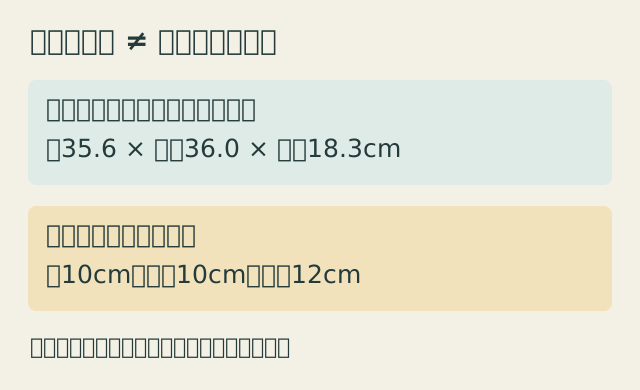
両機種の本体寸法は、突起部を除いて幅35.6×奥行36.0×高さ18.3cm。消耗品を含む質量も約7.1kgで共通です。2400Dを選べば、2460DWより小さく置けるという違いはありません。 [1] [2]
ただし、この寸法さえあれば設置できるわけではありません。安全ガイドのプリンター用の図では、上に10cm、側方に10cm、後方に12cmの空間が示されています。複合機用の別の図と混同しないようにしましょう。 [7]
棚を測るなら、本体が収まるかに加え、通気のためのすき間や、紙の補充、トナーを交換するためのカバー開閉スペースも考えます。前面からの操作が多い設計でも、後ろを壁へ密着させてよいとは限りません。 [7] [9]
購入前に紙などで約36cm四方の範囲を示すと、本体が使う場所の見当を付けやすくなります。その外側に必要な空間と、作業する場所を足して考えてみてください。なお、これは配置確認のための方法で、設置の安全を判定するものではありません。
電源はAC100Vで、アース線の接続や、延長コード・タコ足配線を使わないことも安全ガイドに示されています。置きたい場所の電源条件が分からないときは、販売店などへ相談してから決めましょう。 [7]
5.「約5,000枚刷れる」は別売りトナー。最初の同梱品は約700枚用
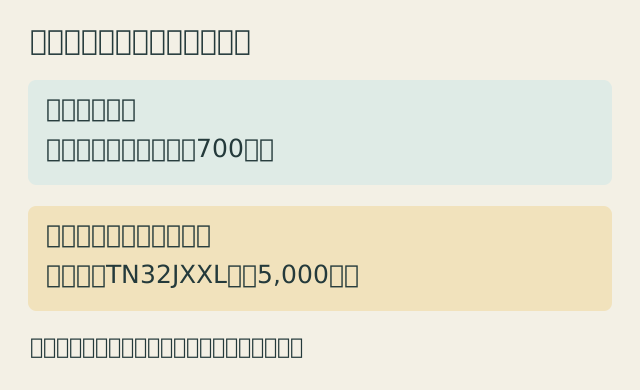
両機種に付属するのは、約700枚用のスタータートナーです。メーカーが紹介する約5,000枚用の超大容量トナーが、そのまま標準で入っているわけではありません。 [8]
スマホでは表を左右にスクロールできます。
| トナーの種類 | 型番・区分 | 公表印字可能枚数の目安 |
|---|---|---|
| 本体に付属 | スタータートナー | 約700枚 |
| 標準 | TN32J | 約1,200枚 |
| 大容量 | TN32JXL | 約3,000枚 |
| 超大容量 | TN32JXXL | 約5,000枚 |
両機種は同じトナーに対応します。印刷可能枚数はISO/IEC 19752に基づく公表値で、A4またはレターの片面ページが対象です。どんな濃さの資料でも同じ枚数を出せるという保証ではありません。 [8]
購入直後にまとまった量を印刷したい人は、付属のトナーで足りそうかを考えておきましょう。逆に、時々数枚しか出さないなら、最初から交換用を大量に買い置きしておく必要はありません。
ドラムも交換部品。ただし、トナーと毎回同時に交換するものではない
トナーとは別に、DR32Jというドラムユニットを使います。公表寿命は、1回に1ページ印刷する条件で約15,000ページが目安です。実際の交換時期は使用条件で変わります。 [8] [11]
ドラムユニットも本体に付属しています。新品の標準セットを買ってすぐに、ドラムを別途購入しないと印刷できないわけではありません。 [1] [2]
メーカーはトナーとドラムを別々に交換できる構造を案内しています。トナーがなくなるたびに両方買い替える前提にせず、表示された交換案内に従って、必要な方だけを選びましょう。 [9]
6.「1枚約3.3円」は、ドラム・紙・本体代まで含む金額ではない
両機種の公式ページは、TN32JXXL使用時のランニングコストを約3.3円/枚と案内しています。ただし、ドラムを含めた公表値は約4.0円/枚です。さらに、計算に使われた消耗品価格は、ブラザーダイレクトクラブの2024年1月時点のものです。 [9] [10]
2026年9月に実際に購入するトナー代や、家で印刷する書類の費用が、必ずその数字になるという意味ではありません。紙代や電気代、本体購入費まで、1枚3.3円にすべて入っているわけではない点も念頭に置いておきましょう。
両機種が同じ消耗品を使い、同じ条件の公表コストである以上、2460DWへ上げればトナー代が安くなって、差額を必ず取り戻せるとは説明できません。 主に価格差に見合う価値があるのは、接続や操作の違いです。 [9] [10]
買い替え費用は「今必要な物」と「後で交換する物」を分ける
購入時には本体、必要な接続ケーブル、使う紙を確認します。その後の予算には、実際に必要になったトナーとドラム、紙代、電気代を見込んでおきましょう。付属品でしばらく使える物まで、初日に全部買い足す必要はありません。
互換・再生トナーの価格を使いながら、純正品の公表印字枚数を無条件に当てはめて安さを計算するのも避けましょう。比較する製品と条件をそろえることが大切です。
印刷が年に数枚だけなら、機械を持つこと自体にどれくらい価値があるかも考えてみるとよいでしょう。一方、必要なときに家ですぐ出せることが目的なら、単価だけで判断せず、外出する手間を減らせることも含めて選びます。
7.「7年使える」と「7年間無料保証」は別。最後は購入条件をそろえる
両機種の仕様には、製品寿命が約5万ページまたは7年の、いずれか早い方と記載されています。メーカーが案内する7年の定額保守サービスは有償です。7年間故障しない保証や、無条件の無料修理が付くという意味ではありません。 [1] [2] [9] [10]
製品に付属する保証書や購入条件を確認し、追加の保守契約とは分けて考えましょう。 [15]
新品と中古、トナーを追加したセットと標準セットも、価格の総額だけで安易に比較しないようにしましょう。中古品では消耗品の残量が新品と同じとは限らず、型番が似た別世代のトナーも今回の対応品だと決めつけないことが大切です。
スマホ・Macから使う人、無線や有線LANでつなぎたい人
HL-L2460DWを候補にし、使う端末・OS・接続方法が対応しているかを確認します。無線接続を生かして置く場所を選びたい人も、本体周囲のスペースと電源の条件は事前に確認してください。
対応WindowsパソコンからUSBで印刷し、購入費を抑えたい人
HL-L2400Dも有力な候補です。同じ新品・付属品・保証の条件で、USBケーブル込みの支払額を比べます。「2400Dの方が必ず安い」と思い込まず、購入する時点の実売価格を確認してください。
選ぶ機種が決まったら、購入先を確認
価格・送料・納期・在庫は販売先で変わります。容量・色・タイプを選ぶページでは、下に記した条件を注文画面でもご確認ください。
まとめ:何枚刷るかより先に、どの端末から送るかを決める
スマホ・Macやネットワーク印刷に出番があるなら2460DW。対応WindowsパソコンとUSBで使う用途に絞れるなら、2400Dも価格を比べる。この順番で検討すれば、機能の多さだけに惑わされずに済みます。
両面印刷、置く大きさ、消耗品は共通する部分が多く、安い方を選んだからといってすべてを我慢することになるわけでもありません。
まず、最近印刷したかった書類を3つ挙げ、それぞれをどの端末で開いているか、白黒で足りるか、紙のコピーも必要かを確かめてみてください。
普段の書類を、無理のない手順で家に出せること。そこを基準に、必要な方を選びましょう。
楽天 / 広告
ブラザー HL-L2460DW
無線・有線LAN対応のHL-L2460DWです。約700ページ用のスタータートナーとドラムが付属する標準品の掲載を確認しています。HL-L2400Dとは別機種です。
【楽天】ブラザー HL-L2460DWこの記事の商品を楽天市場で見る
以下は広告リンクです。価格・在庫・送料・発送予定・保証条件は販売ページでご確認ください。
この記事の商品をAmazonで見る
Amazonのアソシエイトとして、道具の実感は適格販売により収入を得ています。
以下は広告リンクです。価格・在庫・送料・発送予定・保証条件は販売ページでご確認ください。新品と中古品を区別し、他の新品出品も含めて送料込みの金額をご確認ください。表示される販売店や価格は変わる場合があります。
ブラザー HL-L2460DW
HL-L2460DWの通常本体。追加トナー付きセットやサンプル用紙付きAZモデルとは区別しています。
Amazonでブラザー HL-L2460DWを見る販売条件を確認(広告・別タブ)参照資料
以下は2026年9月13日に確認した資料です。仕様・対応OS・販売内容は変更される場合があります。
- ブラザー HL-L2460DW 仕様・スペック
- ブラザー HL-L2400D 仕様・スペック
- ブラザー HL-L2460DW モバイル機能
- オンラインユーザーズガイド:AirPrintの概要(関連モデルHL-L2460DW)
- オンラインユーザーズガイド:Brother Mobile Connect(関連モデルHL-L2460DW)
- ブラザー HL-L2460DW かんたん設置ガイド(PDF)
- ブラザー 安全にお使いいただくために(対象にHL-L2400D・HL-L2460DWを含む、PDF)
- オンラインユーザーズガイド:消耗品(両機種)
- ブラザー HL-L2460DW 共通機能・ランニングコストの算出条件
- ブラザー HL-L2400D 共通機能・ランニングコストの算出条件
- ブラザー HL-L2460DW 消耗品・オプション
- ブラザー HL-L2400D プリント機能
- ブラザー HL-L2460DW 製品情報
- ブラザー HL-L2400D 製品情報
- オンラインユーザーズガイド:アフターサービスのご案内
- 道具の実感:エプソンEW-056AとEW-456Aの比較