本記事は広告を含みます。対象は「Anker Solix C300 Portable Power Station(A1722)」と「Anker Solix C300 DC Portable Power Station(A1726)」です。実際の使用時間、充電速度、発熱、動作音を当サイトで測ったレビューではありません。
「スマホやノートPCの電源を、コンセントのない場所へ持っていきたい」
「DCのほうが小さいけれど、普通の家電にも使えるの?」
この2機種は、単にサイズ違いの同じ電源ではありません。C300 DCには、家庭用のACコンセントがありません。 主にUSBやシガーソケットから給電する製品です。まずは使いたい機器のプラグの形を確認してみましょう。 [2]
先に結論:ACアダプターを挿したいならC300。USB中心ならDCが候補
家電や専用のACアダプターをつなぎたいなら、出力条件の合うC300が選択肢になります。一方、スマホやタブレット、USB-C充電対応のノートPCなど、使う機器をUSB中心に絞れるならC300 DCが有力な候補です。なお、C300にもUSB端子は備わっているため、USBを使いたいからといって必ずしもDCを選ぶ必要はありません。 [1] [2]
選ぶ際は、まず使いたい機器をリストアップし、ACプラグが必要なものが一つでもあるかを確認するのがおすすめです。そのうえで、本体の軽さや、本体を充電するための機器まで含めて比べてみましょう。
ただし、C300にコンセントが付いていても、電気ケトルや調理家電を何でも動かせるわけではありません。 出力と容量を分けて確認することが、この比較の出発点です。
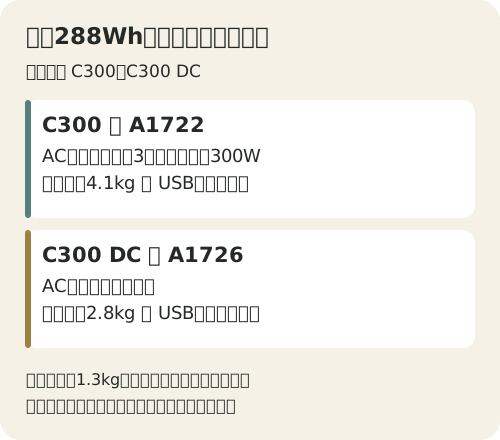
1.同じ288Wh。軽いDCを選んでも、電池の公称容量は減らない
スマホでは表を左右にスクロールできます。
| 比較項目 | Solix C300 | Solix C300 DC |
|---|---|---|
| 電池の公称容量 | 288Wh | 288Wh |
| ACコンセント | 3口・合計定格300W | なし |
| USB-C | 3ポート | 4ポート |
| USB-A | 1ポート | 2ポート |
| シガーソケット出力 | 1口 | 1口 |
| 本体の幅×奥行×高さ | 約16.4×16.1×24.0cm | 約12.4×12.0×20.0cm |
| 本体質量 | 約4.1kg | 約2.8kg |
| 標準の充電用品 | AC充電ケーブル | 140W対応USB-Cケーブル1本・USB充電器は別売り |
| ストラップ | 付属 | 付属 |
日本向けの公式仕様と取扱説明書に基づいた比較です。なお、ポートの個数は、すべての端子で同時に最大出力が出せるという意味ではない点にご注意ください。 [1] [2] [3] [4]
重量差は、計算上1.3kgです。DCは小さく軽い一方、公称容量は共通です。「小さいから電池も大幅に少ない」という違いではありません。
ただし、同じバッテリー容量であっても、使う端子や機器、本体自体の消費電力などが異なれば、実際に稼働する時間まで同じになるとは限りません。容量の数値だけでどちらが長く使えるかを断定することはできない点には留意してください。
デスクでPCに給電する使い方が中心なのか、家電のACアダプターを持って屋外へ出かけるのか。普段の使い方を先に思い描いておくことで、1.3kg軽くなるメリットと引き換えにACコンセントを省いてよいかを判断しやすくなります。
2.300Wと288Whは別。「動かせるか」と「何時間か」を分ける
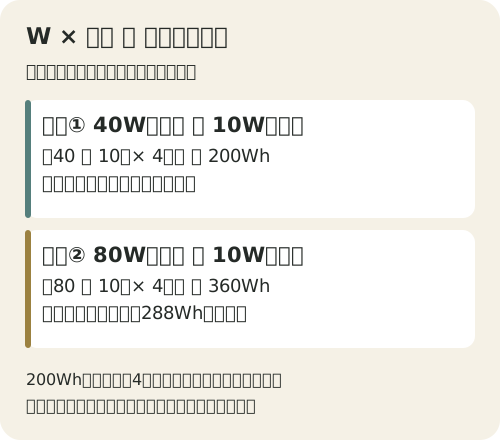
Wはそのときに使う電力、Whは電力量です。必要な電力量は、一定の電力で使うと仮定すれば「W×時間」で求められます。出力が足りても、長い時間を使うための容量が足りない場合があります。 [8]
実際の使用時間を保証する表ではなく、購入前の計画例として、次の二つを比べてみます。
スマホでは表を左右にスクロールできます。
| 使用条件の仮定 | 機器に必要な電力量の計算 |
|---|---|
| 平均40Wで使う機器+10Wの照明を4時間 | (40+10)×4=200Wh |
| 平均80Wで使う機器+10Wの照明を4時間 | (80+10)×4=360Wh |
これは特定のPCや照明の消費電力そのものではなく、数値を仮定した計算例です。
後者の360Whは、電力変換ロスなどを考える前の段階ですでにバッテリー容量の288Whを超えてしまいます。また、前者の200Whであっても、電力変換のロスや本体の待機電力などがあるため、「288Wh以内だから確実に4時間使える」とは保証できません。 充電なしで使いたい時間を考える際は、ある程度の余裕を見込んでおくことが大切です。
スマートフォンを何回充電できるかも、端末のバッテリー容量や操作しながら充電するかどうかで変わります。「家族全員が何日間でも安心して使える」といった一律の回数や日数を断定することはできません。
購入前には「使いたい機器」「どの端子でつなぐか」「何時間使いたいか」を書き出してください。PCの充電器に書かれた65Wなどの数字も、そのPCが常時65Wを消費し続ける実測値ではありません。
3.C300の600Wは瞬間最大。600Wの家電を普通に使う意味ではない
C300のAC出力は定格300W、瞬間最大600Wです。ACコンセントが3口あるからといって、1口ごとに300Wずつ、合計900Wまで使えるわけではない点に注意してください。 [6] [3]
機器を選ぶ際は、つなぎたい機器の消費電力を合計し、起動時に必要な電力もあわせて確認します。 モーターなどを搭載した家電は、動き始めに普段の消費電力よりも大きな電力を必要とする場合があるためです。 [9]
例えば、消費電力1,200Wの家電を使いたい場合、C300の定格300Wでは対応できません。「短い時間だけなら動くかも」「コンセントにプラグが挿せるから」といった理由で無理に使える製品ではないことを理解しておきましょう。
説明書に記載されているC300の全ポート合計360Wという数値も、ACコンセントだけで使える出力ではありません。AC3口の合計はあくまで定格300Wまでですので、各ポートの上限と本体全体の上限の両方を確認しておく必要があります。 [3]
SurgePadの500Wも、どの家電でも使える保証ではない
日本向けの説明書には、SurgePad機能によって定格消費電力500Wまでの機器を動かせる旨の記載があります。ただし、これは主に電熱器具向けの機能であり、精密機器や厳格な電圧制御が必要な機器には利用できません。また、本体を充電しながらAC給電を行うパススルー時も対象外となります。 [3]
そのため、定格300W、瞬間最大600W、SurgePadの500Wという数値を、すべて同じように「いつでも使える最大電力」として混同しないよう注意しましょう。
大きな調理家電を使うことが主目的なら、今回の2機種から無理に選ばず、まず機器に合う定格出力と容量へ選び直す方が自然です。
4.DCの「約1.5時間で満充電」には、別売りの電源が必要
C300は、付属のAC充電ケーブルを家庭用コンセントにつないで本体を充電できます。メーカーの最短充電時間は約68分です。 [1] [3]
一方、C300 DCにはUSB充電器が標準では付属していません。140W対応のUSB-Cケーブルが1本同梱されていますが、コンセント側に挿す充電器は別途用意する必要があります。 [7] [4]
スマホでは表を左右にスクロールできます。
| DCをUSB-Cで充電する条件 | メーカーの満充電時間の案内 |
|---|---|
| 140Wで1ポートから充電 | 約2.3時間 |
| 140Wずつ2ポート、合計280W入力 | 約1.5時間 |
これは対応機器やケーブル、給電環境がすべてそろった場合の公表目安です。付属のケーブル1本と一般的なスマホ用充電器をつないだだけで約1.5時間で満充電になるわけではありません。最大280W入力で急速充電を行うには、140Wを出力できる給電系統と対応ケーブルを2組そろえる必要があります。 [2]
最短時間のためだけに高出力充電器を買い足す前に、前夜からゆっくり充電する運用で足りるかを考えてみてください。手持ちの電源で対応できるなら、その方が追加の道具を減らせる場合があります。ただし、低い出力での充電時間を、この表から比例計算して保証することはしません。
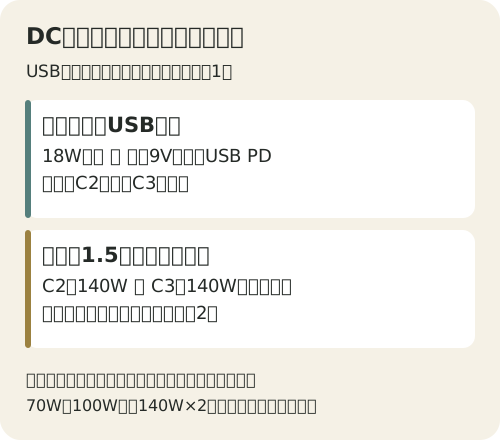
初回の起動には、18W以上・9V以上のUSB PD電源などが必要
C300 DCは、初めて使う前に充電を行って本体をアクティベート(起動)させる必要があります。USB経由で起動する場合は、18W以上・電圧9V以上に対応したUSB-C充電器を使い、本体のC2またはC3ポートへ接続する指定になっています。なお、ソーラーパネルから起動する方法もあります。 [4]
5Vしか出ない古いUSB電源とケーブルだけを用意して、初回から必ず使えるとは考えないでください。充電器の対応出力と、挿すポートを確認します。
本体価格の差だけを見るとDCが安く見えても、不足する充電器やケーブルを足した総額は別です。C300のACケーブル同梱と同じ条件にそろえて比べます。
5.USB-Cは全部同じではない。本体へ充電できるのは限られたポート
どちらの機種もC2ポートとC3ポートは最大140WのUSB-C出力に対応しています。ただし、本体への入力(充電)にも使えるポートは、C300ではC2のみ、C300 DCではC2とC3の両方となっています。同じ「140W」という表記であっても、入力と出力の違いをしっかり区別しておきましょう。 [3] [4]
また、C300 DCにはほかにも最大100W出力のC1ポートと、最大15W出力のC4ポートが備わっています。C1ポートに充電器をつないでも、本体を充電することはできないため挿し間違いに注意してください。 [4]
また、DCの合計出力は最大300Wです。140W+140W+100Wという各端子の最大値を、同時にそのまま全部使えるわけではありません。USB-AとC4にも共有の出力枠があります。 [4]
普段使っているノートPCをどのポートに挿し、スマホをどこにつなぐか、購入前にメモに書き出してみると使い勝手を具体的にイメージしやすくなります。
USB-CがあるPCでも、その端子から充電できるとは限りません。PCとケーブルのUSB PD対応や必要な電力を確認し、「PCならDCで全部代用できる」とは考えないでください。ACアダプターが必要な機器なら、AC付きのC300を含めて検討します。 [10]
6.小型でも、車へ積みっぱなしにしない。保管と残量確認まで考える
メーカーは、雨や湿気のある場所、炎天下の車内など高温になる環境での使用や保管を避けるよう案内しています。保管推奨温度は0〜40℃で、充電は風通しのよい場所で行う必要があります。コンパクトで持ち運びやすいからといって、車のトランクに一年中積みっぱなしにしてよいわけではありません。 [1] [5]
購入前には、自宅での保管場所や、充電時に熱がこもらないスペースを確保できるかを考えておきましょう。バッグに収まるサイズ感だけで選ぶのではなく、使用中も本体の通気口をふさがない設置環境を意識することが大切です。
防災用でも、箱のまま置いて終わりにはしない
説明書は、初回の起動・充電とファームウェアの更新を案内しています。使うときに初めて設定を始めるのではなく、平常時に予定する機器へ接続して、出力・ケーブル・操作を確かめておくことをすすめます。 [3] [4]
ファームウェアの更新は、最新の機種別手順に従って行ってください。また、使用中・充電中・保管時を問わず、本体は横倒しにせず立てた状態で、安定した平らな場所に置きましょう。 [3] [4] [5]
長期保管中も定期的にバッテリー残量を確認し、説明書の目安に沿って少なくとも3か月に一度は100%まで満充電しておきましょう。保管する際は主電源を確実に切り、湿気の少ない涼しい場所に置くことが指定されています。 [3] [5]
医療機器や重要なデータサーバなど、停止が人命・財産へ重大な危険を及ぼす用途には、メーカーも使用を控えるよう案内しています。C300の電源切り替え機能を、あらゆる機器を無停止で守る保証として扱いません。 [1] [5]
将来的に使わなくなった場合は、メーカーが提供するポータブル電源の回収サービスを利用できます(公式案内によると送料は利用者負担となります)。家庭ごみとして一般ごみにそのまま捨てることはできませんので、メーカーの回収条件や自治体のルールをあらかじめ確認しておきましょう。 [11]
7.本体と充電用品をそろえて比較。保証は購入条件も確かめる
比較する支払額は、本体+不足している充電器・ケーブル+必要な場合の追加用品+送料です。ソーラーパネルは使う予定がある場合だけ検討し、対応する入力条件や接続部品を確認します。対応できるからと最初から一式購入する必要はありません。 [3] [4]
C300は、公式に通常18か月・会員登録で最大5年の保証案内があります。一方、C300 DCは日本語説明書が最大3年、公式商品ページにも最大3年とある一方で、別の共通欄には最大5年と記載されています。本記事では「両方とも無条件で5年保証」とは扱わず、DCの適用期間は購入前の確認事項にしています。 [1] [4] [2]
なお、外見が似ている収納ケース単品やソーラーパネル付きセットを、ポータブル電源本体だけの商品と取り違えないよう注意してください。日本向け型番である「A1722」か「A1726」か、カラー、付属品の内容、新品か中古か、正規販売元や保証条件などをしっかりそろえて見比べましょう。
選ぶ機種が決まったら、購入先を確認
価格・送料・納期・在庫は販売先で変わります。容量・色・タイプを選ぶページでは、下に記した条件を注文画面でもご確認ください。
まとめ:ACが必要か、何時間使うか、本体をどう充電するか
専用のACアダプターや対応する家電を動かしたいならC300。使いたい機器がUSB中心で、手持ちの高出力充電器なども活用できるならC300 DCが有力な候補になります。そのうえで、使いたい機器の消費電力を計算し、必要な稼働時間に無理がないかを確かめてみてください。
一日分のスマホ充電だけが目的で、今のモバイルバッテリーで足りているなら、大きな電源を増やさない選択もあります。反対に、複数の機器をまとめて使いたいなら、重さや充電準備を引き受ける理由ができます。
「どちらが大きいか・高機能か」だけで選ぶのではなく、何を挿したいのか、どれくらいの時間使いたいのか、そして使った後にどうやって充電するのか。ご自身の生活動線に無理がないかまでしっかりイメージして選んでみてください。
楽天 / 広告
Anker Solix C300(A1722・ACコンセントあり)
Anker公式店。ブラック、本体・AC充電ケーブル・ストラップを含む掲載です。ソーラーパネル付きセットではありません。
【楽天】Anker Solix C300(A1722・ACコンセントあり)楽天 / 広告
Anker Solix C300 DC(A1726・ACコンセントなし)
Anker公式店。ダークグレー、本体・140W USB-Cケーブル1本・ストラップを含む掲載です。USB充電器やソーラーパネルは含みません。
【楽天】Anker Solix C300 DC(A1726・ACコンセントなし)この記事の商品をAmazonで見る
Amazonのアソシエイトとして、道具の実感は適格販売により収入を得ています。
以下は広告リンクです。価格・在庫・送料・発送予定・保証条件は販売ページでご確認ください。新品と中古品を区別し、他の新品出品も含めて送料込みの金額をご確認ください。表示される販売店や価格は変わる場合があります。
Anker Solix C300(A1722・ブラック・ACコンセントあり)
本体・AC充電ケーブル・ストラップの通常セット。ソーラーパネル付きではありません。
AmazonでAnker Solix C300(A1722・ブラック・ACコンセントあり)を見る販売条件を確認(広告・別タブ)Anker Solix C300 DC(A1726・ダークグレー・ACコンセントなし)
本体・140W USB-Cケーブル・ストラップの通常セット。USB充電器やソーラーパネルは含みません。
AmazonでAnker Solix C300 DC(A1726・ダークグレー・ACコンセントなし)を見る販売条件を確認(広告・別タブ)出典・確認資料
原稿の情報確認日:2026年9月13日。公式資料・出典ページの再照合:2026年9月14日。PDFのページ番号は先頭を1として数えています。使用時間・充電速度・動作音の実測ではありません。
- Anker Japan「Anker Solix C300 Portable Power Station」日本向け仕様・付属品・注意事項。 (2026-09-13確認)
- Anker Japan「Anker Solix C300 DC Portable Power Station」日本向け仕様・充電時間・保証表記。 (2026-09-13確認。ページ内に保証期間の不一致あり)
- Anker「A1722 取扱説明書」PDF。p.2〜4:ポート・付属品・充電、p.7:UPS・SurgePad、p.10〜12:更新・保管・仕様。ページ番号はPDFの先頭を1とする。 (2026-09-13確認)
- Anker「A1726 取扱説明書」PDF。p.2:初回起動、p.3:付属品・端子図、p.5:USB入力、p.9〜11:入力可能ポート・保管・仕様・保証。ページ番号はPDFの先頭を1とする。 (2026-09-13確認)
- Anker「A1726 安全にご使用いただくために」PDF。PDF p.20/冊子印刷ページ35〜36の日本語注意事項。 (2026-09-13確認)
- アンカー・ダイレクト楽天市場店「Anker Solix C300」本体・定格出力・同梱品。 (2026-09-13確認。購入リンクではなく出典)
- アンカー・ダイレクト楽天市場店「Anker Solix C300 DC」本体・付属品・注意事項。 (2026-09-13確認。購入リンクではなく出典)
- Anker Japan「ポータブル電源を普段使いする方法を解説」容量選定の基本。 (2026-09-13確認。表内の40W・80W・10W・4時間は当サイトの仮定)
- Anker Japan「ポータブル電源とは?」起動電力などの確認事項。 (2026-09-13確認)
- Anker Japan「USB Power Delivery」機器・ケーブル・充電対応の説明。 (2026-09-13確認)
- Anker Japan「Anker モバイルバッテリー/ポータブル電源回収サービス」。 (2026-09-13確認)