本記事は広告を含みます。対象はScreenBar ProとScreenBar Halo 2です。机上の明るさ、画面への映り込み、取り付けの安定性を当サイトで実測したレビューではありません。Halo 2の説明書は、メーカー作成ユーザーガイドの日本語部分も照合しています。 [10]
「机の上にライトを置く場所がない。モニターの上から照らせる物が欲しい」
「Halo 2の方が高機能なら、手元ももっと広く明るくなる?」
選ぶときは、まず暗く感じているのがキーボードや紙を置く場所なのか、画面の後ろなのかを分けて考えてみてください。
先に結論:手元の照明が目的ならPro。背面ライトか手元操作を使うならHalo 2
手元を照らすことが主な目的で、ライト本体に手を伸ばして操作すれば十分ならProが出発点になります。画面の背後にも光を足したい場合や、机上のリモコンで手軽に調整したいならHalo 2が有力な候補です。Halo 2には背面ライトとワイヤレスリモコンが備わっており、Proは本体のタッチ操作で使う構成になっています。 [1] [2]
前方の公表照明範囲は、両機種とも500ルクスで85×50cmと同じです。 つまり、Halo 2を単に「Proより手元を広く照らせるモデル」として選ぶわけではありません。 [3] [4]
背面ライトもリモコンも使う予定がなければ、購入条件をそろえたうえでの価格差を、それらの機能のために払う価値があるか検討してみるとよいでしょう。
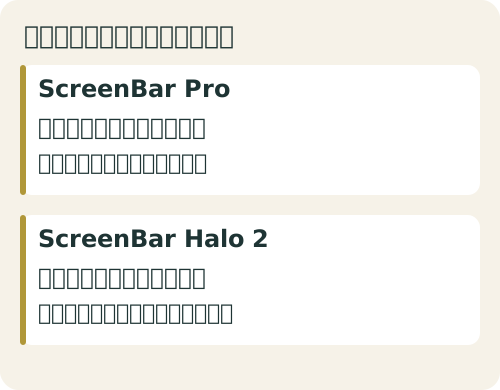
1.比較表:前方の照明範囲は同じ。違いは背面と操作場所
背面にも光を足したい人は「背面ライト」の行に注目。操作場所は使い方に合わせて選べます。スマホでは表を左右にスクロールできます。
| 比較項目 | ScreenBar Pro | ScreenBar Halo 2 |
|---|---|---|
| 画面の背後を照らすライト | なし | あり背面にも光を足したい人に |
| 主な操作場所好み・使い方で選ぶ | 机上をすっきりライト本体のタッチ操作部 | 手元で調整机上のワイヤレスリモコン |
| 周囲の明るさに応じた自動調光 共通 | あり | あり |
| 人の接近などを検知する自動点灯・消灯 共通 | あり | あり |
| 前方の公表照明範囲〈500ルクス〉 共通 | 85×50cm | 85×50cm |
| ライト本体の幅 共通 | 50cm | 50cm |
機能はメーカーの製品説明、寸法と照明範囲は型番別の仕様に基づきます。自動調光や自動点灯を使うためだけに、必ずしもHalo 2を選ぶ必要はありません。 [1] [2] [3] [4]
85×50cmは、机全体がいつでも同じ明るさになる保証ではない
メーカーが示している明るさは、照射面から50cmの位置での照度といった一定の条件下での数値です。これはディスプレイ画面自体の明るさではなく、照らされるデスク面の明るさを指しています。 [5]
ライトを高く取り付ける、机の奥へ寄せる、明るさを下げるなど、実際の配置や設定によって照らされ方は変わります。幅の広いデスクをお使いの方も、照らしたいノートやキーボードがどの位置にあるかをもとに考えてみてください。
「500ルクスの公表範囲が同じ」であっても、すべての机で見え方まで同じになるとは限りません。 なお、本記事では目の疲れの改善や、あらゆる画面環境での映り込み防止を保証するものではありません。
2.Halo 2の背面ライトは、光を足したい場所がある人向け
Halo 2は、前だけ・後ろだけ・前後両方の点灯パターンを選べます。前後の明るさはそれぞれ個別に調整できますが、色温度の設定は共通のため、前と後ろで別々の色温度にはできません。 [2] [10]
購入前には、モニターの背面環境を一度確認してみてください。壁に向けて光を足したいのか、それともすでに別の間接照明があるのか。デスクの奥が開けた配置になっている場合は、壁面を照らしているメーカーの設置写真と同じような見え方は期待しにくい点に注意が必要です。
すでに背面照明があり満足しているなら、Halo 2で同じ役割を重ねる必要があるかを考えます。一方で、画面の周囲まで自然に明るさを広げることが目的なら、手元の照明範囲が同じであってもHalo 2を選ぶ明確な理由になります。
ただし、背面ライト自体は不要であっても、次に解説する「操作する場所」を決め手にHalo 2を選ぶケースもあります。
3.リモコンは便利さと、置き場所・充電をセットで考える
Proはライト本体に手を伸ばして操作するのに対し、Halo 2はデスク上に置いたワイヤレスリモコンで操作します。Halo 2のリモコンのサイズは幅・奥行きが各7.4cmです。 [1] [2] [4]
高い位置のモニターへ手を伸ばしたくない人や、作業の途中で明るさを変えたい人には、手元操作が選ぶ理由になります。一方、設定後はあまり触らず、机へ置く物を増やしたくない人には、本体操作で十分かもしれません。
購入前には、普段通りにマウスとキーボードを置いた状態で、リモコンを置くスペースが無理なく確保できるかを確かめておきましょう。「ワイヤレスだから置き場所を気にしなくてよい」というわけではありません。
充電するのはリモコン。ライト本体までコードレスになるわけではない
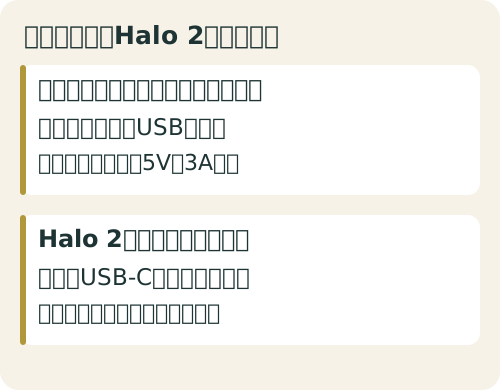
Halo 2のリモコンは充電式ですが、ライト本体はUSBからの給電で動作します。机の上から電源ケーブルが完全に消える製品ではありません。 [2] [6]
さらにユーザーガイドによると、リモコンを充電するためのUSB-Cケーブルは付属していません。本体につながる給電ケーブルと、リモコン充電用に別途用意するケーブルは区別して考えておく必要があります。 [10]
お手元に対応するケーブルがあれば買い足す必要はありません。リモコンをどこで充電するのか、説明書の仕様に合った電源とケーブルを用意できるかを事前に確認しておきましょう。
4.給電はProが5V・最大1.7A、Halo 2が5V・最大3A
スマホでは表を左右にスクロールできます。
| 電源まわりの仕様 | ScreenBar Pro | ScreenBar Halo 2 |
|---|---|---|
| 本体の電源入力 | 5V・最大1.7A/USB-C | 5V・最大3A/USB-C |
| 最大消費電力 | 8.5W | 15W |
| 本体のUSBケーブル長 | 180cm | 150cm |
この数値は型番別の公式仕様です。最大消費電力は常にその電力を消費し続けるという意味ではありません。また、前方の明るさの優劣を消費電力の大きさだけで単純に比較することもできません。 [3] [4]
両機種とも、付属のUSB-C電源アダプターは5V・3A出力です。 Pro本体の最大入力電流と、付属アダプターが供給可能な電流は異なる数字です。標準セットに付属するアダプターで使用するなら、最初から充電器を買い足す必要はありません。 [7]
USB-C端子があっても、十分な電力が出るとは限らない
Halo 2は、付属アダプター、または少なくとも5V・3Aを供給できるUSB-C電源を使うよう案内されています。モニターやUSBハブに端子があることだけで、条件を満たすとは判断できません。 [6]
Proにも、給電能力が不足していると明るさの調整段階が制限される仕組みがあります。公式FAQでは、5V・1.7Aなら16段階で調整できるのに対し、5V・0.9Aでは8段階に制限される例が示されています。 [8]
つまり、**「ひとまず点灯したからといって、本来の性能をフルに発揮できているとは限らない」**ということです。電源の仕様がよく分からない場合は、まずは付属アダプターをコンセントに挿して使う配線を考えるのが確実です。
USB-Aへの変換で無理につなぐ使い方も前提にしません。Proの公式案内とHalo 2の説明書は、USB-Cでの適切な給電を求めています。 [1] [10]
30cmのケーブル差は、机の裏を回すときにも確認
本体ケーブルの長さの差は30cmあります。モニターの上部から机の裏を通ってコンセントまで届く経路を、あらかじめ測っておきましょう。Proの本体ケーブルは取り外せない一体型のため、長さが足りないからといって市販の長いケーブルに付け替えることはできません。 [3] [4] [1]
モニターアームを使って画面を動かすなら、アームの可動範囲に必要なケーブルのゆとりも考慮しておきます。当サイトのエルゴトロンLXとLX Proの比較では、机への取り付け方や画面の位置関係について整理しています。照明とアームをセットで買う前提ではなく、今のデスク環境で何を見直したいかを切り分ける参考としてご覧ください。 [13]
5.モニターの厚さだけで「取り付けOK」にしない
両機種ともモニターの上部へ取り付ける設計ですが、確認すべきは画面サイズ(インチ数)だけではありません。ベゼル上部の形状、背面のふくらみ、クランプを固定するスペース、Webカメラとの位置関係なども、公式の取り付け図と照らし合わせて確認しておきましょう。 [1] [10]
注意:対応厚さの上限は、型番別仕様と共通FAQで記載が一致していません。 仕様ページはProが6.5cm、Halo 2が6cmまでですが、共通FAQでは逆の上限が掲載されています。本記事では、この差だけを根拠に取り付け可否を決めません。特に厚さが6cmを超える場合や形状が特殊な場合は、モニターの型番と上端・背面の写真を用意し、メーカーへ確認してください。 [3] [4] [9]
厚さが6cm以下であっても、あらゆる形状にそのまま取り付けられるわけではありません。サイズが合わない場所に無理に押し込んだり、自己判断でスペーサーなどを挟んで固定したりするのは避けましょう。
Webカメラ用アクセサリーは、現行の仕様では両機種に同梱
現行の型番別仕様では、Pro・Halo 2のどちらにもWebカメラ用アクセサリーが同梱されています。「Proは別売り」と書かれた過去の情報を鵜呑みにして、不要な追加購入をしないようご注意ください。 [3] [4]
ただし、アクセサリーが付属していても、お使いのカメラが意図した位置にうまく収まるかは確認が必要です。カメラ本体、ライト、配線ケーブルが干渉しないかを、取り付け手順や実物の形状と見比べて確かめましょう。中古品や販売店の独自セットを購入する場合は、付属品の内容を購入画面で必ず確認してください。
6.「自動調光」と「自動点灯」は、別の機能
周囲の明るさに合わせて光量を自動調整する「自動調光」と、人の接近などを感知して明かりをつける「自動点灯・消灯」は別の機能です。どちらの機能も両機種に備わっているため、「自動機能が付いているのはHalo 2だけ」と混同しないようにしましょう。 [1] [2]
Proの公式販売ページでは、5分間動きを感知しないと自動消灯する仕様が案内されています。一方のHalo 2は、自動消灯までの待機時間を変更可能です。使い始めの段階で、ご自身の座る位置や普段の作業リズムに合っているか確かめてみるとよいでしょう。 [11] [12]
机で手を動かす作業が多いのか、画面を見ながら静かに過ごす時間が長いのか。自動機能があること自体より、普段の使い方で便利かを考えます。人の検知による点灯を、パソコンの電源状態と必ず連動する機能だと読み替えないでください。
7.購入先では「Halo」と「Halo 2」、本体とアクセサリーを区別する
今回比較したのはScreenBar ProとScreenBar Halo 2です。旧型のHalo、別シリーズ、本体なしのアクセサリーだけの商品を、価格の安さで同じ物と考えないようにします。
購入条件をそろえるなら、本体の機種・色、新品かどうか、電源アダプター、Halo 2のリモコン、Webカメラ用アクセサリー、保証と販売元を確認します。送料を含む支払額で比べ、不要なセット品まで増やす必要はありません。
選ぶ機種が決まったら、購入先を確認
価格・送料・納期・在庫は販売先で変わります。容量・色・タイプを選ぶページでは、下に記した条件を注文画面でもご確認ください。
まとめ:差額を払うのは、主に背面照明と手元操作
手元だけをしっかり照らせればよく、操作も本体に手を伸ばせば問題ないならPro。画面の奥にも間接照明が欲しい場合や、手元のリモコンで手軽に調整したいならHalo 2。そのうえで、お使いのモニターへの取り付け条件や電源環境を確認していく選び方がスムーズです。
いま使っているデスクライトや部屋の明かりで、明るさにもデスク上のスペースにも不満がないのであれば、無理に買い替えを急ぐ必要はありません。
「どこに光を足したいか」「どこで操作したいか」、そして「自分のモニターに無理なく設置して給電できるか」。 この3つのポイントを基準に整理すると、ご自身のデスクに本当に必要な一台がすっきりと見えてきます。
楽天 / 広告
BenQ ScreenBar Pro(ブラック)
BenQ公式店のPro本体。ブラックを選択して確認しています。シルバーも同じページにあるため、注文時の色をご確認ください。
【楽天】BenQ ScreenBar Pro(ブラック)楽天 / 広告
BenQ ScreenBar Halo 2(ダークグレー)
BenQ公式店のHalo 2本体。初代Haloではありません。背面ライト・無線リモコン付きの機種です。Webカメラ用アクセサリーなどの同梱条件は購入先の最新表示でご確認ください。
【楽天】BenQ ScreenBar Halo 2(ダークグレー)この記事の商品をAmazonで見る
Amazonのアソシエイトとして、道具の実感は適格販売により収入を得ています。
以下は広告リンクです。価格・在庫・送料・発送予定・保証条件は販売ページでご確認ください。新品と中古品を区別し、他の新品出品も含めて送料込みの金額をご確認ください。表示される販売店や価格は変わる場合があります。
BenQ ScreenBar Pro(ブラック)
ScreenBar Proのブラック本体。Halo 2やライト用アクセサリーではありません。
AmazonでBenQ ScreenBar Pro(ブラック)を見る販売条件を確認(広告・別タブ)BenQ ScreenBar Halo 2(ダークグレー)
Halo 2のダークグレー本体と無線リモコンの構成。旧Haloやアクセサリーだけの出品ではありません。
AmazonでBenQ ScreenBar Halo 2(ダークグレー)を見る販売条件を確認(広告・別タブ)出典
情報確認日:2026年9月13日。実機未使用。
- BenQ「ScreenBar Pro 製品概要」。 (2026-09-13確認)
- BenQ「ScreenBar Halo 2 製品概要」。 (2026-09-13確認)
- BenQ「ScreenBar Pro 仕様」。 (2026-09-13確認)
- BenQ「ScreenBar Halo 2 仕様」。 (2026-09-13確認)
- BenQ FAQ「ScreenBar ProおよびScreenBar Halo 2の中央照度はどれくらいですか?」。 (2026-09-13確認)
- BenQ FAQ「ScreenBar Halo 2の電源入力要件は何ですか?」。 (2026-09-13確認)
- BenQ FAQ「ScreenBar ProおよびScreenBar Halo 2のType-C電源アダプターはどれくらいの電力を供給できますか?」。 (2026-09-13確認)
- BenQ FAQ「ScreenBar Proの明るさを最大に調整できないのはなぜですか?」。 (2026-09-13確認)
- BenQ共通FAQ「ScreenBar ProおよびScreenBar Halo 2は湾曲モニターで使用できますか?」。 (2026-09-13確認。厚さ上限が型番別仕様と不一致)
- BenQ公式配信:ScreenBar Halo 2 User Guide。日本語2〜4ページ(PDFの63〜65枚目)を画像でも照合。取り付け、リモコン充電用ケーブル、前後の色温度を確認。公式マニュアル入口。
- ベンキューダイレクト楽天市場店「ScreenBar Pro」。 (2026-09-13確認)
- BenQ「ScreenBar Halo 2 製品情報」。 (2026-09-13確認)
- 道具の実感「エルゴトロンLXとLX Proの違いは?」。 (2026-09-13に公開ページを確認。製品仕様の一次根拠ではなく内部リンク先の確認)